
Modem/ONT-Probleme: Die verborgene Ursache für Drops und Spikes (Was zu prüfen ist)
Wenn Sie Spikes und gelegentliche Verbindungsabbrüche selbst über Ethernet haben, kann die Modem/ONT-Ebene die Ursache sein. Das Ziel ist es, Resets, schlechte physische Verbindungen und instabile Aushandlungen zu erkennen, bevor Sie Zeit mit WLAN-Einstellungen verschwenden.
Was zu prüfen ist (Schnellcheck)
- Reboots/Resets: Passiert es zu ähnlichen Zeiten?
- Physische Anschlüsse: Glasfaser/Kabel fest eingesteckt, keine engen Knicke.
- Ethernet-Verbindungsstabilität zwischen Modem/ONT und Router (keine Neuaushandlung).
- Überhitzung: Das Gerät ist warm und schlecht belüftet.
- Logs/LED-Verhalten: Gibt es Hinweise auf Link-Flapping.
Schnelle Isolierung
- Kabelgebunden direkt am Router testen (WLAN entfernen).
- Heimnetz-Last für einen kontrollierten Test reduzieren.
- Wenn die Spikes bestehen bleiben, liegt der Verdacht auf dem Modem/ONT oder der Leitungsqualität des ISP.
Regel: Wenn die Kabelverbindung instabil ist, optimieren Sie nicht das WLAN. Beheben Sie zuerst die physische Schicht bzw. die Verbindungsebene.
Verwandte Leitfäden
Paketverlust-TriageIsolierung: Physisch vs. ISP vs. WLAN.
Router-Checkliste v2Grundlegende Schritte zur Router-Stabilität.
Mythen der Ethernet-VerkabelungDie Stabilität des physischen Pfads ist entscheidend.
ISP-Beweis-ChecklisteWann der Support kontaktiert werden sollte.
Related Articles
Konsolen-120Hz-Fallen: Falscher Port, falscher Modus und versteckte Limits
120Hz scheitert oft an einfachen Fehlern: falscher HDMI-Anschluss, falscher Eingangsmodus oder deaktivierte Funktionen. Nutze diese kurze Checkliste, um echte 120Hz zu erhalten.
Windows HDR-Schnell-Baseline: Ein einfaches Setup, das dunkles und verwaschenes HDR verhindert
PC-HDR sieht oft falsch aus, weil die Baseline nicht stimmt. Nutzen Sie dieses minimale Windows-HDR-Setup, um Highlights lesbar zu halten und dunkle, ausgewaschene Bilder zu vermeiden.
Input-Lag-Kette im Detail: Wo sich Verzögerungen aufbauen (Click to Photon)
Input-Lag ist eine Kette, keine einzelne Zahl. Erfahre, wo sich Verzögerungen vom Gerät bis zum Display ansammeln und die praktische Reihenfolge der Korrekturen, die das Spielgefühl ohne Placebo verbessert.
Ethernet vs. Wi-Fi beim Gaming: Der ehrliche Stabilitäts-Kompromiss
Geschwindigkeit ist nicht das Hauptproblem. Stabilität ist es. Ethernet gewinnt meistens, weil es Spikes reduziert. Nutzen Sie diesen Leitfaden, um zu entscheiden, wann Wi-Fi ausreicht und wann nicht.
Wi-Fi-Kanalauswahl für Gaming: Einfache Regeln für 2,4 GHz, 5 GHz und 6 GHz
Eine schlechte Kanalwahl verursacht Spikes und Paketverlust. Nutzen Sie diese einfachen Regeln, um ein saubereres Band zu wählen und Interferenzen zu reduzieren, bevor Sie Hardware kaufen.
Router-Checkliste für Gaming: Die 10 Einstellungen, die Spikes verhindern
Die meisten Router eignen sich gut zum Gaming, wenn man die Spike-Verursacher entfernt. Nutze diese einfache Checkliste: Warteschlangen-Management, vernünftiges WLAN und stabiles Lastverhalten.
Capture und Overlays: Wenn Aufnahmetools Verzögerungen und Spikes verursachen
Aufnahmen und Overlays können das Timing und das Gefühl verändern. Nutze diese Checkliste, um den Capture-Overhead zu isolieren und die Frametimes beim Streamen oder Clippen stabil zu halten.
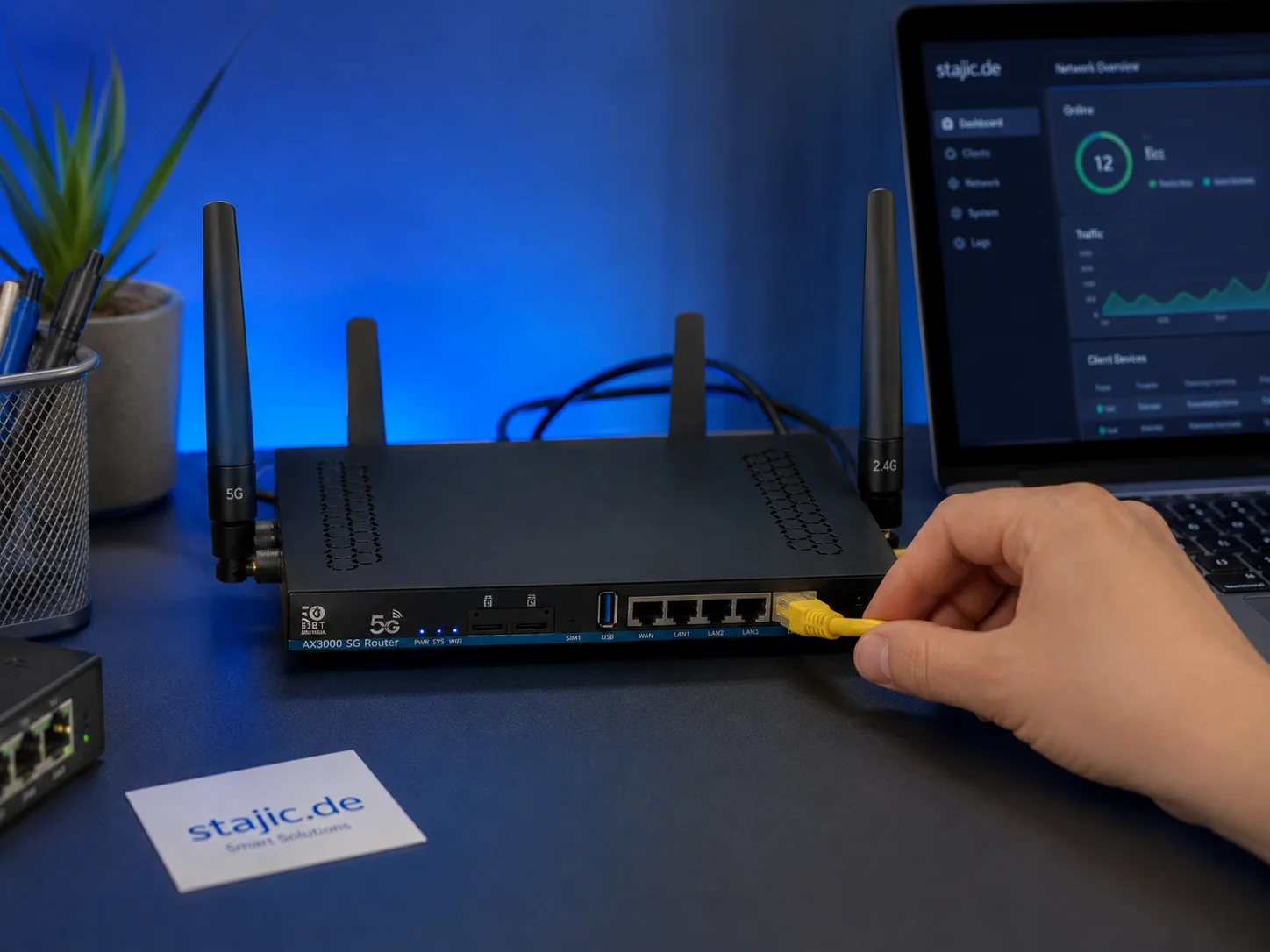
Warum ein 5G-OpenWrt-Router ein smartes Upgrade für Gaming, Streaming und mobiles Arbeiten sein kann
Ein 5G-OpenWrt-Router wie der ZBT Z8102AX ist mehr als eine einfache Internetbox. Für Gaming, Streaming, mobiles Arbeiten und Backup-Internet kann er zu einer flexiblen Netzwerkplattform mit 5G-Konnektivität, externen Antennen, Dual-SIM-Potenzial und mehr Kontrolle als viele geschlossene Consumer-Router werden.
VRR-Bereich-Grundlagen: Warum sich dasselbe Setup in einem Spiel großartig anfühlt und in einem anderen schlecht
VRR ist keine Magie. Wenn Ihre FPS außerhalb des VRR-Bereichs liegen, wird das Spielgefühl inkonsistent. Lernen Sie die Grundlagen des Bereichs, Edge Bouncing und wie Sie stabil bleiben.
Shader-Cache-Realität: Was er behebt, was nicht und warum das Ruckeln zurückkehrt
Shader-Cache kann wiederholtes Kompilierungsruckeln reduzieren, aber er behebt keine CPU-Spitzen oder Streaming-Ruckler. Erfahren Sie, was er wirklich bewirkt und wie man richtig testet.
Overdrive-Tuning: Der saubere Weg, Unschärfe ohne Ghosting zu reduzieren
Overdrive kann die Klarheit verbessern oder hässliche Halos erzeugen. Nutzen Sie diese einfache Methode, um die saubere mittlere Einstellung zu wählen, die Unschärfe ohne Ghosting-Artefakte reduziert.
Borderless vs. Exklusives Vollbild: Wann es für Spielgefühl und Stabilität wichtig ist
Meistens spielt es keine Rolle. Aber bei manchen Setups beeinflusst der Fenstermodus das Timing, Overlays und die Stabilität. Hier erfährst du, wann es darauf ankommt und wie du dich entscheidest.