
Soluciona el Bufferbloat: Detén los picos de lag mientras descargas o haces streaming
El Bufferbloat ocurre cuando las colas de tu red se sobrecargan y la latencia aumenta bajo carga. Se siente como lag aleatorio, registro de impactos retrasado y puntería inestable.
Cómo reconocer el Bufferbloat
- El ping es bueno cuando está en reposo, pero terrible durante las descargas.
- Los picos de lag coinciden con las subidas o transmisiones.
- Se suele culpar al Wi-Fi, pero el verdadero culpable es la cola del router.
Orden de solución (mínimo)
- Habilita la gestión inteligente de colas (SQM) si está disponible.
- Establece límites de ancho de banda conservadores para que las colas se mantengan cortas.
- Prioriza la conexión por cable para dispositivos de juego siempre que sea posible.
- Vuelve a realizar la prueba bajo carga después de cada cambio.
Cuando se soluciona el bufferbloat, los juegos en línea se sienten instantáneamente más consistentes.
Related Articles
Pantalla completa sin bordes vs. Pantalla completa exclusiva: Cuándo importa para la sensación y la estabilidad
La mayoría de las veces no importa. Pero en algunas configuraciones, el modo de ventana afecta los tiempos, las superposiciones y la estabilidad. Aquí te explicamos cuándo debe importarte y cómo decidir.
BFI y Strobing: Claridad vs. Parpadeo vs. Latencia (El compromiso honesto)
BFI/strobing puede mejorar la claridad, pero también puede añadir parpadeo, reducir el brillo y romper el VRR. Usa esta guía para decidir si la compensación vale la pena.
Ethernet vs Wi-Fi para gaming: El honesto compromiso de estabilidad
La velocidad no es el problema principal. La estabilidad lo es. Ethernet suele ganar porque reduce los picos. Usa esta guía para decidir cuándo el Wi-Fi es suficiente y cuándo no lo es.
Mando con cable vs. inalámbrico: latencia, estabilidad y la verdadera compensación
La conexión por cable no siempre es más rápida, pero suele ser más estable. Aprende qué cambia realmente con los mandos con cable frente a los inalámbricos y cómo elegir la configuración con una sensación constante.
Latencia de mandos inalámbricos: mitos, realidad y el único punto de referencia que importa.
Lo inalámbrico no es automáticamente malo. La sensación se rompe cuando la sincronización es inestable. Conoce las fuentes reales del retraso del mando y el punto de referencia que lo hace consistente.
Ajuste de Overdrive: la forma limpia de reducir el desenfoque sin ghosting
El Overdrive puede mejorar la claridad o añadir halos feos. Usa este método sencillo para elegir el ajuste intermedio limpio que reduce el desenfoque sin artefactos de ghosting.
Cadena de audio para gaming: una capa limpia a la vez (sin apilamiento)
Si la dirección no se siente bien, probablemente estés acumulando procesamiento. Esta guía muestra una cadena de audio limpia y la regla de una sola capa que restaura la legibilidad de los pasos.

¿Qué significa el hardware de juego "a prueba de futuro" en la era del renderizado neuronal?
Prepararse para el futuro solía significar comprar más CPU, GPU y VRAM de la que necesitabas hoy. La renderización neuronal hace que esa regla sea menos fiable. Aquí tienes un marco de decisión mejor.
Cadena de audio para gaming: un camino limpio del juego a los oídos.
El posicionamiento de audio mejora cuando la cadena es limpia y estable. Construye una sola ruta: un dispositivo, un modo, procesamiento mínimo, niveles consistentes.
Modos de Audio de Consola: Estéreo, Surround y Por Qué el Auto Falla a Menudo
Los modos de audio automáticos pueden cambiar tus señales en mitad de la sesión. Aprende cómo los modos de audio de la consola interactúan con los juegos y los auriculares, y cómo fijar un modo estable para una dirección legible.
Funciones de latencia explicadas: Reflex, Anti-Lag y cuándo ayudan realmente
Las funciones de latencia solo ayudan cuando la línea base es estable. Aprende qué hacen las funciones de tipo Reflex/Anti-Lag, cuándo reducen el retraso de la cola y cuándo causan inestabilidad.
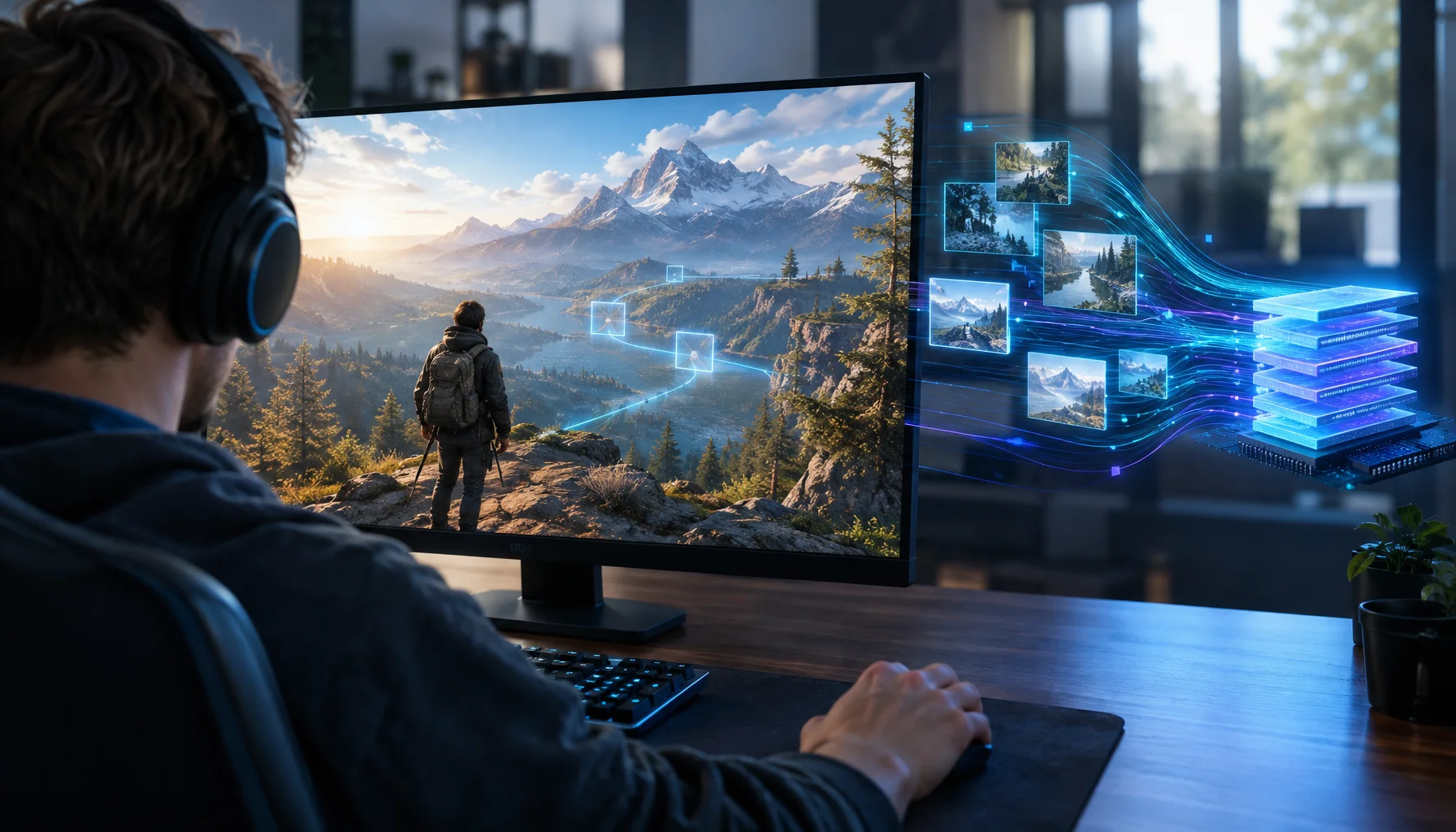
¿Y si un juego pudiera predecir su próximo acceso a memoria? La precarga con IA y el futuro del stutter
Los motores de juego ya saben hacia dónde van el jugador, la cámara y el mundo. La investigación muestra que la precarga aprendida en la GPU puede predecir páginas de memoria. ¿Qué sucede si se combinan esas ideas?