
Mitos de QoS para gaming: qué ayuda, qué perjudica y la verdadera prioridad
El QoS puede ayudar al gaming, pero solo si mejora la latencia bajo carga. Muchos ajustes preestablecidos de 'gaming QoS' son puro marketing o están mal configurados. Tu verdadero objetivo es la consistencia: latencia baja bajo carga, no el número de velocidad más alto.
Lo que realmente ayuda
- Gestión de colas que controla el bufferbloat.
- Programación equitativa para que una subida no lo arruine todo.
- Modelado de tráfico razonable bajo carga para una latencia estable.
Lo que suele perjudicar
- Priorización agresiva que deja sin recursos a otro tráfico y causa jitter.
- Reglas automáticas que clasifican mal los juegos y crean inestabilidad.
- Activar o desactivar funciones sin medir bajo carga.
Regla: mide primero bajo carga. Si el QoS mejora la latencia bajo carga, es bueno. Si añade jitter, desactívalo.
Guías relacionadas
Gestión de colasCorrige el bufferbloat primero.
Prueba de red bajo cargaMide lo correcto.
Reglas de estabilidad Wi-FiCorrige el entorno primero.
Lista de verificación del routerAjustes que importan.
Related Articles
Interruptor de desactivación de carga en segundo plano: evita que las superposiciones, la sincronización y los escaneos arruinen la sensación
Si la sensación cambia día a día, la carga en segundo plano es el principal sospechoso. Usa esta lista de verificación de kill-switch para eliminar a los culpables habituales y estabilizar los frametimes.
Cadena de latencia explicada: De dónde proviene realmente el retraso (de extremo a extremo)
El input lag es una cadena, no un solo ajuste. Aprende de dónde proviene el retraso (dispositivo, cola de renderizado, pantalla) y el orden de las correcciones que realmente mejora la sensación.
Eliminadores de carga en segundo plano: La lista de verificación de PC que detiene la sensación de pesadez aleatoria
Si el mismo juego se siente genial un día y pesado al siguiente, sospecha de la carga en segundo plano. Esta lista de verificación elimina a los culpables comunes: superposiciones, sincronización, escaneos y picos de programación.
Soluciones contra los tirones que perduran: El manual de la estabilidad primero
La mayoría de las correcciones de stuttering fallan porque se saltan el triaje. Usa este manual: identifica el tipo de stuttering, estabiliza el ritmo, reduce los picos y, por último, ajusta los visuales.
Conceptos básicos del rango de VRR: por qué la misma configuración se siente genial en un juego y mal en otro
El VRR no es magia. Si tus FPS están fuera del rango de VRR, la sensación se vuelve inconsistente. Aprende los conceptos básicos del rango, el rebote en los bordes y cómo mantener la estabilidad.
Selección de canales Wi-Fi para gaming: Reglas sencillas para 2,4 GHz, 5 GHz y 6 GHz
Una mala elección de canal causa picos y pérdida de paquetes. Usa estas reglas sencillas para elegir una banda más limpia y reducir la interferencia antes de comprar hardware.
Diagnóstico de la sensación de extremo a extremo: un flujo sencillo que encuentra la causa real
Deja de adivinar. Usa este flujo de extremo a extremo para diagnosticar una mala sensación: modo de pantalla, tiempos, cola de entrada, cadena de audio y carga de red — en el orden correcto.
Nivel de negro HDMI y rango RGB: La solución rápida para imágenes lavadas o empastadas
Los negros lavados o el detalle de sombras perdido suelen ser un desajuste de rango, no una pantalla defectuosa. Usa esta comprobación rápida para corregir la legibilidad en minutos.
Cadena de audio para gaming: una capa limpia a la vez (sin apilamiento)
Si la dirección no se siente bien, probablemente estés acumulando procesamiento. Esta guía muestra una cadena de audio limpia y la regla de una sola capa que restaura la legibilidad de los pasos.
Prueba de red bajo carga: el único resultado que predice la sensación de juego
Una prueba de velocidad no es suficiente. La sensación al jugar depende de la latencia bajo carga. Usa este sencillo método de prueba para revelar picos, jitter y bufferbloat.
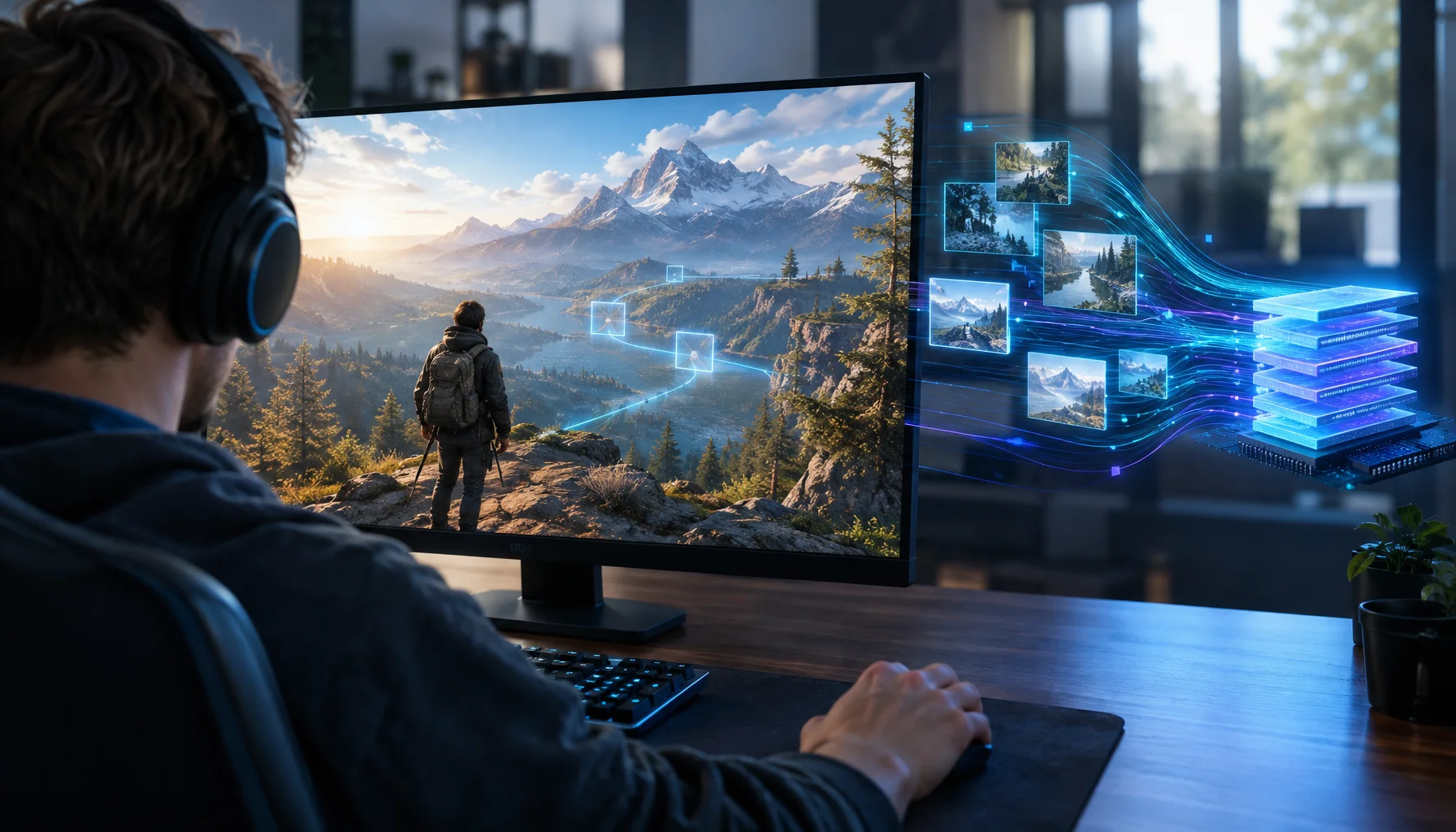
¿Y si un juego pudiera predecir su próximo acceso a memoria? La precarga con IA y el futuro del stutter
Los motores de juego ya saben hacia dónde van el jugador, la cámara y el mundo. La investigación muestra que la precarga aprendida en la GPU puede predecir páginas de memoria. ¿Qué sucede si se combinan esas ideas?
Soluciona el input lag rápido: La lista de comprobación sin placebos (Pantalla, Tiempos, Carga en segundo plano)
Deja de adivinar. Esta lista de verificación aísla las causas reales del input lag: procesamiento de pantalla, sincronización inestable y carga en segundo plano — en el orden correcto.