
Background Load Killers : La checklist PC qui élimine la sensation de lourdeur aléatoire
La sensation de « lourdeur » aléatoire sur PC est souvent due à l'ordonnancement et à la charge en arrière-plan. Les FPS peuvent sembler corrects, mais les temps de trame (frametimes) subissent des pics et la réactivité devient incohérente. Supprimez les bruits de fond et votre base deviendra stable.
La liste de vérification
- Désactivez les superpositions (overlays) inutiles (une seule au maximum).
- Mettez en pause la synchronisation cloud et les téléchargements volumineux pendant que vous jouez.
- Arrêtez les analyses en arrière-plan (antivirus / indexation) pendant vos sessions.
- Fermez les navigateurs gourmands et les onglets de lecture vidéo.
- Vérifiez que le jeu utilise le bon GPU et le bon mode d'alimentation.
- Testez à nouveau la même scène et confirmez que les pics sont réduits.
Pourquoi cela fonctionne
- Les pics en arrière-plan volent du temps CPU à la génération des images.
- Les superpositions peuvent ajouter des hooks et de la variance dans le temps de trame.
- La synchronisation et les analyses peuvent créer des saccades périodiques.
Règle : si vous voulez une visée constante, vous avez besoin d'une charge en arrière-plan constante.
Guides associés
Analyse des saccades liées au CPUExplication des pics et de l'ordonnancement.
Régularité des trames (Frame Pacing)Le timing est ce que vous ressentez.
Semaine de la stabilité des entréesFixez une base stable.
Bases de la file d'attente de renduMise en mémoire tampon et retard.
Related Articles
Matrice de décision HDR vs SDR : quand le HDR aide et quand le SDR l'emporte
Le HDR n'est pas toujours meilleur. Utilisez cette matrice de décision simple pour choisir le HDR ou le SDR par jeu en fonction de la lisibilité, de la stabilité et du comportement réel de votre écran.
Checklist routeur pour le gaming : les 10 réglages qui empêchent les pics
La plupart des routeurs sont performants pour le jeu si vous supprimez les générateurs de pics. Utilisez cette simple liste de contrôle : gestion des files d'attente, Wi-Fi sain et comportement stable sous charge.
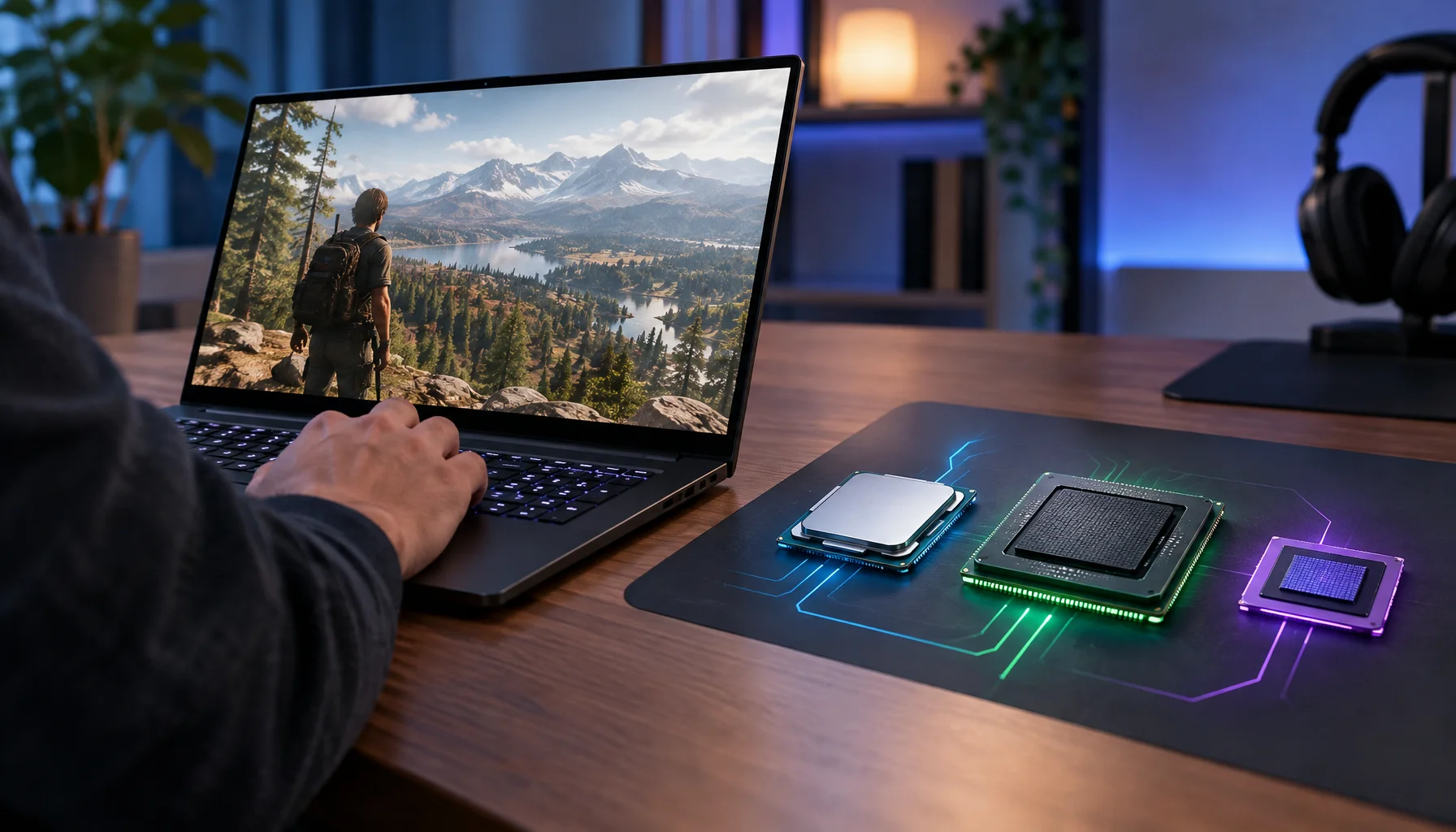
Les joueurs ont-ils besoin d'un NPU en 2027 ? Ce que le matériel des PC IA change réellement dans les jeux
Les PC IA combinent de plus en plus un CPU, un GPU et un NPU, mais ces processeurs accomplissent des tâches très différentes dans les jeux. Ce guide explique quelles charges de travail d'IA de jeu utilisent réellement un NPU, quand le GPU compte encore davantage, et comment éviter de payer pour le mauvais type de pérennité.
QoS du routeur vs SQM : lequel corrige réellement les pics de latence sous charge ?
De nombreuses fonctionnalités QoS sont du marketing. Le SQM (gestion de file d'attente) cible la latence sous charge — la véritable cause des pics de bufferbloat. Voici la différence concrète.
Pièges du 120Hz sur console : mauvais port, mauvais mode et limites cachées
Le 120 Hz échoue souvent à cause de simples erreurs de configuration : mauvais port HDMI, mauvais mode d'entrée ou fonctionnalités désactivées. Utilisez cette liste de vérification rapide pour obtenir du vrai 120 Hz.
Chaîne audio pour le gaming : une seule couche propre à la fois (pas d'empilement)
Si la direction semble faussée, vous cumulez probablement les traitements. Ce guide présente une chaîne audio propre et la règle de la couche unique qui restaure la lisibilité des bruits de pas.
Réduire l'input lag rapidement (PC & Console) : La checklist anti-placebo
Arrêtez de courir après les mythes. Cette checklist cible les causes réelles de la sensation de lourdeur : traitement de l'affichage, rythme instable, mise en mémoire tampon de la file d'attente de rendu et pics d'activité en arrière-plan.
Test réseau sous charge : le seul résultat qui prédit le ressenti en jeu
Un test de débit ne suffit pas. Le ressenti en jeu dépend de la latence en charge. Utilisez cette méthode de test simple pour révéler les pics, la gigue et le bufferbloat.
Checklist routeur pour le gaming : les paramètres qui changent réellement la stabilité
La plupart des fonctionnalités ‘gaming’ des routeurs ne sont que du bruit. Cette liste de contrôle se concentre sur ce qui change réellement le ressenti : la gestion des files d'attente, un Wi-Fi stable et l'évitement des pics de charge.
Les fonctionnalités de latence expliquées : Reflex, Anti-Lag et quand elles sont réellement utiles
Les fonctionnalités de latence ne sont utiles que lorsque la base est stable. Découvrez ce que font les fonctionnalités de type Reflex/Anti-Lag, quand elles réduisent le délai de file d'attente et quand elles provoquent de l'instabilité.
Mythes sur le mode exclusif : quand il aide l'audio (rare) et quand il casse les jeux
Le mode exclusif peut réduire le mixage de l'OS, mais il crée souvent des conflits et de l'instabilité. Utilisez-le uniquement lorsqu'il améliore la cohérence, et non parce que cela sonne ‘pro’.
Choix de canaux Wi-Fi pour le gaming : règles simples pour le 2,4 GHz, 5 GHz et 6 GHz
Un mauvais choix de canal provoque des pics et des pertes de paquets. Utilisez ces règles simples pour choisir une bande plus propre et réduire les interférences avant d'acheter du matériel.