
Nitidezza del movimento: perché si verifica la sfocatura e le soluzioni che funzionano davvero
La nitidezza del movimento è principalmente un problema di timing: il frame pacing irregolare, il refresh errato e l'elaborazione del display creano sfocature ed effetti scia. Correggi prima la stabilità di base, poi applica le funzioni di nitidezza solo se sono d'aiuto.
Cosa causa solitamente la sfocatura
- Frame pacing basso o instabile (frametime irregolari).
- Frequenza di aggiornamento o modalità di visualizzazione errata.
- Elaborazione del display (motion smoothing, miglioramenti).
- Uso eccessivo delle impostazioni di motion blur nel gioco.
Ordine di correzione (Niente placebo)
- Abilita la Modalità Gioco sull'ingresso corretto.
- Imposta la frequenza di aggiornamento corretta end-to-end.
- Stabilizza il frame pacing con un limite realistico.
- Disattiva le elaborazioni extra durante i test.
- Solo allora regola il motion blur nel gioco (solitamente basso/disattivato per il competitivo).
Regola: la nitidezza deriva da un timing stabile. Se il timing è instabile, le modifiche alle impostazioni spostano solo il sintomo.
Guide correlate
EsperienzaRisultati che puoi percepire durante il gioco.
Frame PacingFrametime stabili migliorano la nitidezza.
Spiegazione della Modalità GiocoDisabilita prima le elaborazioni nascoste.
Guida alla configurazione VRRIl VRR funziona meglio con un pacing stabile.
Related Articles
Accelerazione del mouse vs Raw Input: Come scegliere senza compromettere la mira
L'accelerazione non è il male — l'incoerenza lo è. Scopri cosa cambia il raw input, quando l'accelerazione ha senso e come scegliere un setup stabile senza resettare la tua memoria muscolare ogni giorno.
Monitoraggio del microfono (Side-Tone): l'impostazione di comfort che impedisce di gridare
Il side-tone mantiene la tua voce naturale e previene l'affaticamento. Impostalo correttamente per non gridare, contrarre eccessivamente la mascella o perdere la concentrazione durante le lunghe sessioni.
Diagnosi dello sfarfallio VRR: perché accade e l'ordine di risoluzione stabile
Lo sfarfallio VRR è solitamente un problema di stabilità, non un display guasto. Scopri perché accade (limiti dell'intervallo, variazioni di luminanza) e l'ordine di risoluzione che funziona davvero.
Miti del QoS per il gaming: cosa aiuta, cosa danneggia e la vera priorità
La QoS non è un interruttore ‘gaming’ magico. Una buona gestione delle code riduce la latenza sotto carico. Una cattiva QoS aggiunge jitter o rompe l'equità. Ecco il modo corretto di vederla.
Shader Stutter: Perché le prime esecuzioni scattano e come ridurlo
Lo stuttering degli shader si verifica quando nuovi effetti vengono compilati in tempo reale. Scopri come identificarlo rapidamente e i modi pratici per ridurre gli scatti senza tweak placebo.
Posizionamento del router per il gaming: distanza e ostacoli che creano spike
Prima di acquistare un nuovo router, sistema l'ambiente. Posizionamento, ostacoli e interferenze creano picchi che sembrano lag e stutter.
Basi del range VRR: perché lo stesso setup sembra fantastico in un gioco e pessimo in un altro
Il VRR non è una magia. Se i tuoi FPS si trovano al di fuori del range VRR, la sensazione diventa incostante. Scopri le basi del range, l'edge bouncing e come mantenere la stabilità.
Router QoS vs SQM: quale risolve effettivamente i picchi di lag sotto carico?
Molte funzionalità QoS sono solo marketing. L'SQM (gestione delle code) punta alla latenza sotto carico — la vera causa dei picchi di bufferbloat. Ecco la differenza pratica.
Nitidezza del movimento per il gaming: fonti di sfocatura e l'ordine di correzione che funziona
La nitidezza del movimento non è una singola impostazione. La sfocatura deriva da più fonti. Usa questo ordine di correzione per migliorare la leggibilità senza aggiungere latenza o artefatti.
V-Sync e Tearing: quando aiuta, quando nuoce e l'alternativa stabile
Il tearing è visibile, ma la soluzione sbagliata può aggiungere una sensazione di pesantezza. Scopri quando il V-Sync vale la pena, quando è dannoso e come VRR + cap riducono il tearing con meno compromessi.
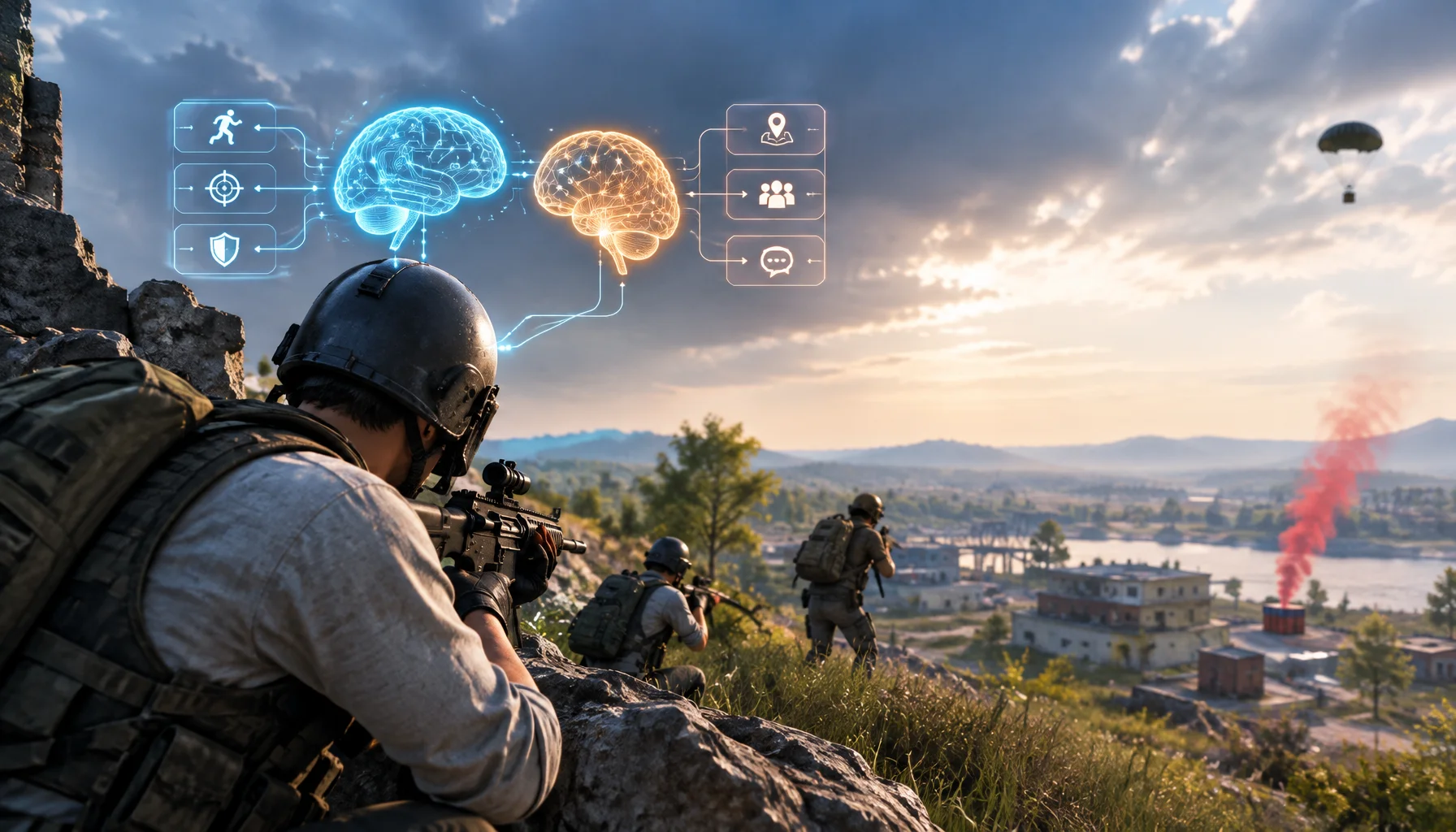
PUBG Ally mostra perché i compagni di squadra IA hanno bisogno di due cervelli: riflessi rapidi e ragionamento lento
Un modello linguistico può comprendere tattiche e intenzioni dei giocatori, ma non dovrebbe controllare direttamente ogni movimento e reazione di combattimento. PUBG Ally mostra un'architettura più pratica: un controllo rapido tramite albero comportamentale per le azioni riflesse, combinato con un piccolo modello linguistico per la pianificazione, il coordinamento e la conversazione naturale.
Catena audio per il gaming: un unico percorso pulito dal gioco alle orecchie
Il posizionamento audio migliora quando la catena è pulita e stabile. Costruisci un unico percorso: un solo dispositivo, una sola modalità, elaborazione minima, livelli costanti.