
120Hz fühlen sich schlechter an? Diagnose-Checkliste (Falscher Modus, VRR-Bereich, Caps)
Wenn sich 120 Hz schlechter anfühlen als 60 Hz, ist meist nicht die Hardware das Problem. Es ist die Basis. Eine höhere Bildwiederholrate deckt instabiles Pacing, falsche Anzeigemodi oder das Verhalten des VRR-Bereichs auf. Diagnostizieren Sie der Reihe nach und hören Sie auf zu raten.
Checkliste zur Diagnose
- Überprüfen Sie, ob das Gerät tatsächlich 120 Hz ausgibt (nicht nur ausgewählt).
- Aktivieren Sie den Spielemodus am richtigen Eingang und deaktivieren Sie die Bildverarbeitung.
- Wenden Sie ein stabiles Frame-Limit an, das innerhalb des VRR-Bereichs bleibt (falls VRR aktiviert ist).
- Wenn Flimmern auftritt, testen Sie die Szene mit deaktiviertem VRR und wählen Sie Stabilität.
- Wenn das Ruckeln bestehen bleibt, identifizieren Sie die Art des Ruckelns (Shader/CPU/Streaming).
Regel: Höhere Hz beheben kein instabiles Timing – sie machen es sichtbar.
Zugehörige Leitfäden
SpielemodusZuerst den richtigen Modus.
Rezepte für Frame-LimitsTiming bei höheren Hz stabilisieren.
VRR-Flimmer-DiagnoseBereich und Limits sind entscheidend.
Arten von RucklernIdentifizieren Sie die wahre Ursache.
Related Articles
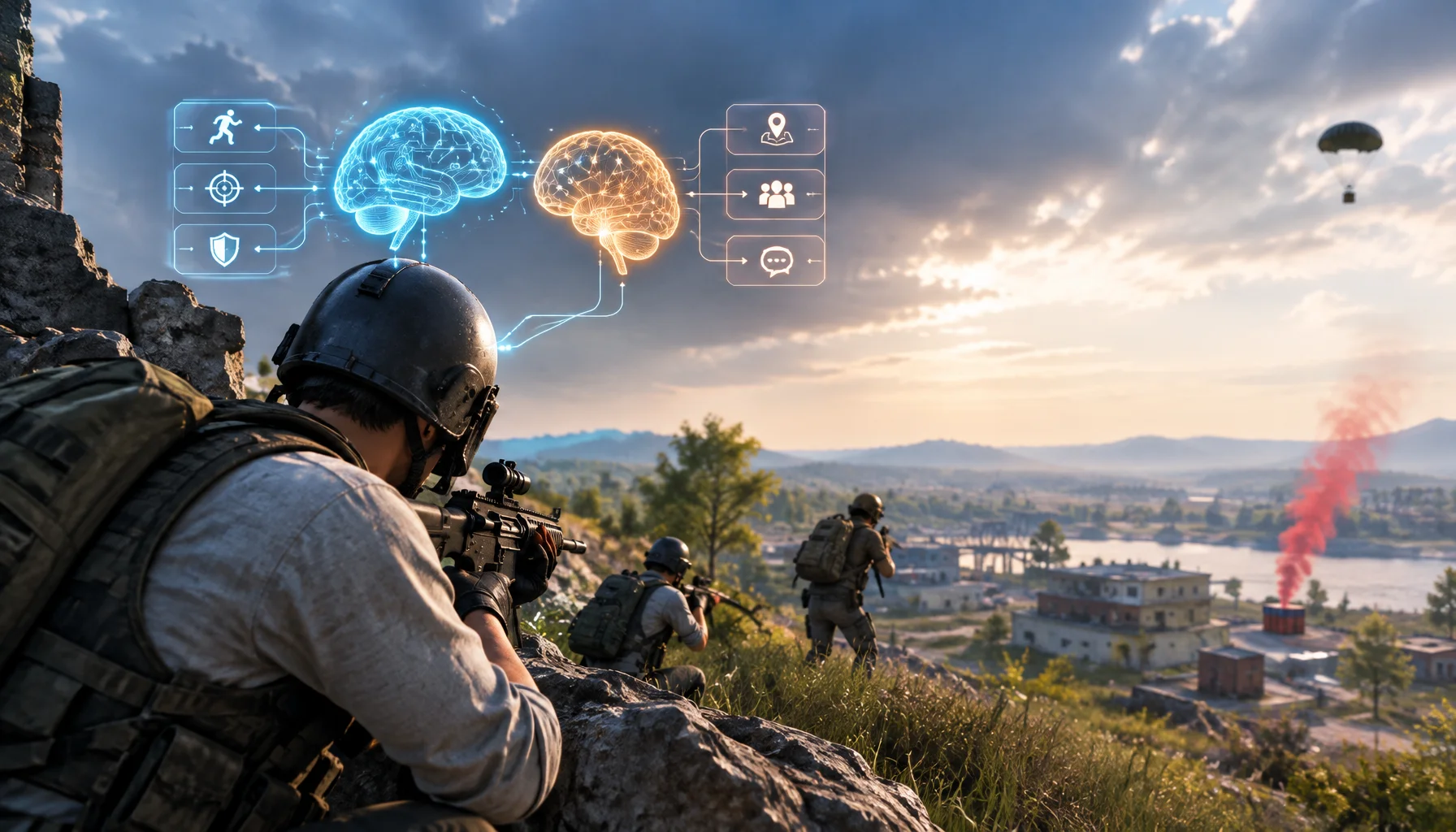
PUBG Ally zeigt, warum KI-Teamkollegen zwei Gehirne brauchen: schnelle Reflexe und langsames Denken
Ein Sprachmodell kann Taktiken und Spielerabsichten verstehen, aber es sollte nicht jede Bewegung und Kampfreaktion direkt steuern. PUBG Ally zeigt eine praktischere Architektur: schnelle Verhaltensbaum-Steuerung für Reflexaktionen, kombiniert mit einem kleinen Sprachmodell für Planung, Koordination und natürliche Konversation.
VRR-Bereich-Grundlagen: Warum sich dasselbe Setup in einem Spiel großartig anfühlt und in einem anderen schlecht
VRR ist keine Magie. Wenn Ihre FPS außerhalb des VRR-Bereichs liegen, wird das Spielgefühl inkonsistent. Lernen Sie die Grundlagen des Bereichs, Edge Bouncing und wie Sie stabil bleiben.
Audio-Chain-Baseline: Ein sauberer Pfad, der die meiste Schritt-Verwirrung behebt.
Schritte werden lesbar, wenn Ihr Audiopfad sauber und konsistent ist. Diese Baseline entfernt gestapelte Signalverarbeitung, falsche Modi und instabile Pegel, die Richtungshinweise zerstören.
Mausbeschleunigung vs. Raw Input: Wie man wählt, ohne das Aiming zu ruinieren
Beschleunigung ist nicht das Böse — Inkonsistenz ist es. Erfahre, was Raw Input verändert, wann Beschleunigung sinnvoll ist und wie du ein stabiles Setup wählst, ohne täglich dein Muskelgedächtnis zurückzusetzen.
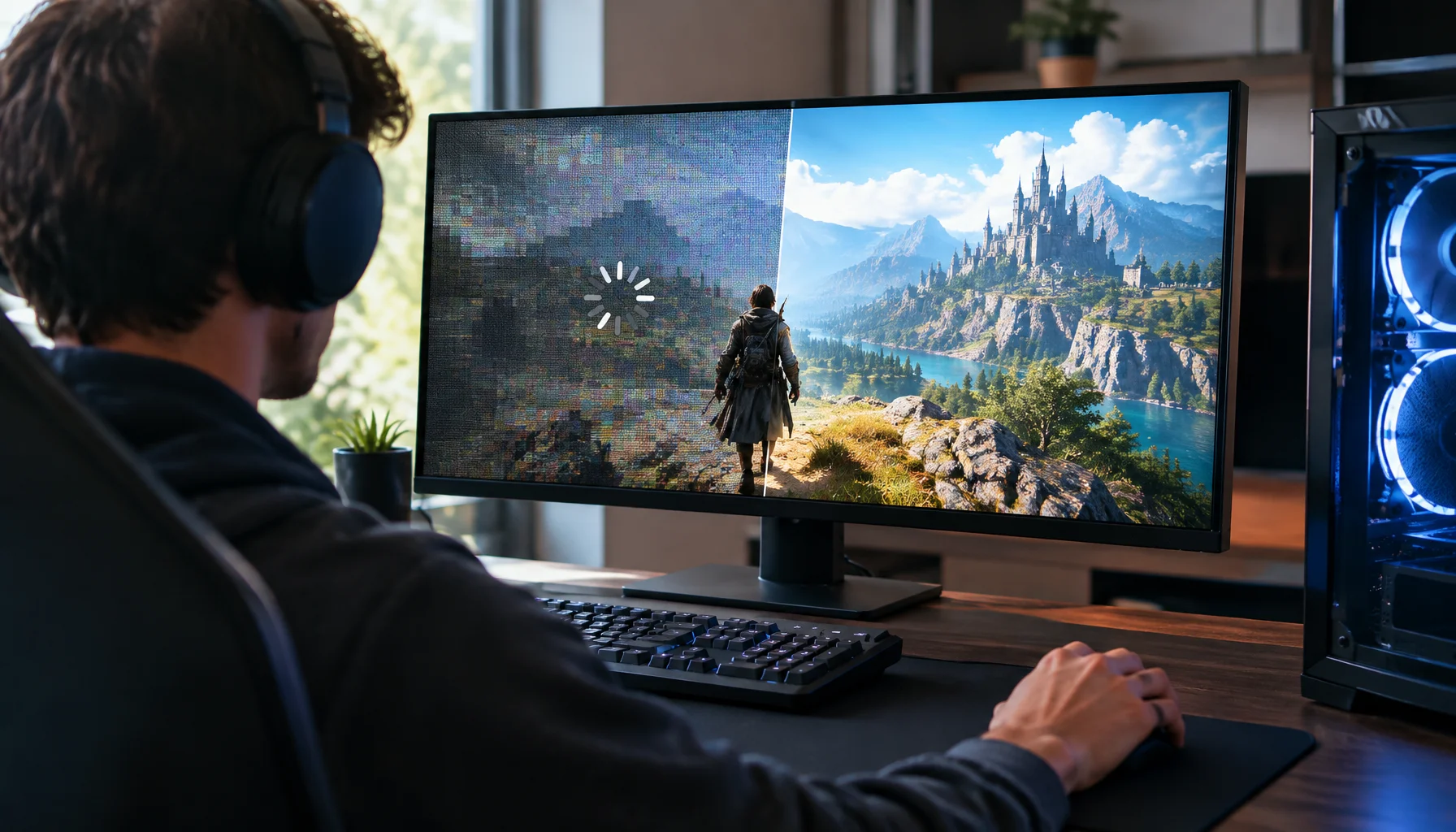
Warum PC-Spiele beim Kompilieren von Shadern ruckeln – und wie Advanced Shader Delivery das ändert
Shader-Stottern tritt auf, wenn ein PC-Spiel GPU-Programme zum falschen Zeitpunkt kompilieren muss. Microsoft Advanced Shader Delivery verlagert einen Großteil dieser Arbeit vom PC des Spielers weg, indem hardwarespezifische Shader im Voraus vorbereitet und mit dem Spiel ausgeliefert werden.
Ethernet vs. Wi-Fi für Gaming: Wann Wi-Fi ausreicht und wann nicht
Wi-Fi kann für Gelegenheitsspiele völlig ausreichend sein, aber für kompetitive Stabilität ist Ethernet nach wie vor im Vorteil. Nutzen Sie eine einfache Checkliste zur Entscheidung basierend auf Spikes, Entfernung und Auslastung.
CPU-limitiertes Ruckeln im Detail: Warum FPS gut aussehen können, sich aber schrecklich anfühlen
CPU-Spikes verursachen ungleichmäßige Frametimes, die du als Mikroruckler, schwerfälliges Zielen und inkonsistente Bewegungen wahrnimmst. Lerne die Anzeichen und die Fix-Reihenfolge kennen, die ein stabiles Spielgefühl wiederherstellt.
Latenz-Features erklärt: Reflex, Anti-Lag und wann sie tatsächlich helfen
Latenz-Features helfen nur, wenn die Baseline stabil ist. Erfahre, was Features vom Typ Reflex/Anti-Lag bewirken, wann sie die Warteschlangenverzögerung reduzieren und wann sie Instabilität verursachen.
Router-Checkliste für Gaming: Die 10 Einstellungen, auf die es wirklich ankommt
Die meisten Router-Optimierungen sind bloßes Rauschen. Nutzen Sie diese Checkliste, um gezielt die Stabilität unter Last zu verbessern: WLAN-Umgebung, Queue-Management und vernünftige Standardeinstellungen, die Spikes reduzieren.
Mic Monitoring (Side-Tone): Die Komfort-Einstellung, die Schreien verhindert
Sidetone hält Ihre Stimme natürlich und beugt Ermüdung vor. Stellen Sie ihn richtig ein, damit Sie nicht schreien, Ihren Kiefer nicht verkrampfen oder bei langen Sessions den Fokus verlieren.
Konsolen-120Hz-Fallen: Falscher Port, falscher Modus und versteckte Limits
120Hz scheitert oft an einfachen Fehlern: falscher HDMI-Anschluss, falscher Eingangsmodus oder deaktivierte Funktionen. Nutze diese kurze Checkliste, um echte 120Hz zu erhalten.
TV Local Dimming-Optimierung für Spiele: Details erhalten ohne Flimmern
Local Dimming kann den Kontrast verbessern oder die Stabilität durch Pumping und Crush ruinieren. Nutzen Sie diese praktische Abstimmungsreihenfolge, um Details und lesbare Highlights ohne Flimmern zu erhalten.