
Latenzketten-Map: Woher Verzögerungen tatsächlich kommen (End-to-End)
Latenz ist nicht nur eine Zahl. Sie ist die Summe der Schritte vom Eingabegerät bis zu den Pixeln. Wenn sich Ihr Setup träge anfühlt, sind meist ein oder zwei Glieder in der Kette dafür verantwortlich.
Die End-to-End-Kette
- Timing des Eingabegeräts (Polling, Funkstabilität).
- OS/Konsolen-Scheduling und Hintergrundlast.
- Game-Engine Frame Pacing (CPU/GPU-Spitzen).
- Render-Warteschlange und Sync-Verhalten (Caps, VRR, V-Sync-Logik).
- Display-Verarbeitung und Reaktion (Game Mode, Motion-Features).
Reihenfolge der Fehlerbehebung (Praktisch)
- Aktivieren Sie den Game Mode und deaktivieren Sie zusätzliche Verarbeitungen während des Testens.
- Stabilisieren Sie das Frame Pacing mit einem realistischen Cap.
- Entfernen Sie Hintergrundlast und Overlays.
- Überprüfen Sie die Stabilität des Eingabegeräts (kabelgebundener Test zur Isolierung).
- Optimieren Sie anschließend VRR- und Komforteinstellungen.
Regel: Isolieren Sie jeweils ein Glied der Kette. Wenn Sie fünf Dinge gleichzeitig ändern, lernen Sie nichts.
Verwandte Leitfäden
Input Lag schnell reduzierenDie Stabilität-zuerst-Checkliste.
Frame PacingTiming ist das, was man spürt.
Game Mode erklärtVersteckte Display-Verzögerungen stoppen.
EingabegeräteGrundlagen zu Polling und Funkstabilität.
Related Articles
Hintergrundlast-Killer: Die PC-Checkliste, die zufälliges schwerfälliges Spielgefühl stoppt
Wenn sich dasselbe Spiel an einem Tag großartig und am nächsten schwerfällig anfühlt, vermuten Sie Hintergrundlast. Diese Checkliste beseitigt die üblichen Verdächtigen: Overlays, Synchronisierung, Scans und Scheduling-Spikes.
Grundlagen der Render-Queue: Warum sich das Spiel selbst bei hohen FPS verzögert anfühlt
Hohe FPS garantieren keine geringe Verzögerung. Wenn sich Frames anstauen, spürst du Input-Lag. Lerne die Grundlagen und die praktischen Schritte kennen, die die Warteschlangenverzögerung reduzieren.
Router QoS vs. SQM: Was behebt Lag-Spikes unter Last wirklich?
Viele QoS-Funktionen sind Marketing. SQM (Queue Management) zielt auf Latenz unter Last ab — die eigentliche Ursache für Bufferbloat-Spitzen. Hier ist der praktische Unterschied.
Audio-Chain-Baseline: Ein sauberer Pfad, der die meiste Schritt-Verwirrung behebt.
Schritte werden lesbar, wenn Ihr Audiopfad sauber und konsistent ist. Diese Baseline entfernt gestapelte Signalverarbeitung, falsche Modi und instabile Pegel, die Richtungshinweise zerstören.
Komfort zu Kontrolle: Warum Ergonomie das Zielen mehr verbessert, als du denkst
Ergonomie ist nicht optional. Ermüdung verändert Griff, Timing und Präzision. Nutzen Sie eine einfache Komfort-Basis, damit Ihre Kontrolle über Stunden hinweg konsistent bleibt.
Input-Lag schnell beheben: Die No-Placebo-Checkliste (Display, Timing, Hintergrundlast)
Schluss mit dem Rätselraten. Diese Checkliste isoliert die tatsächlichen Ursachen von Input-Lag: Display-Verarbeitung, instabiles Timing und Hintergrundlast — in der richtigen Reihenfolge.
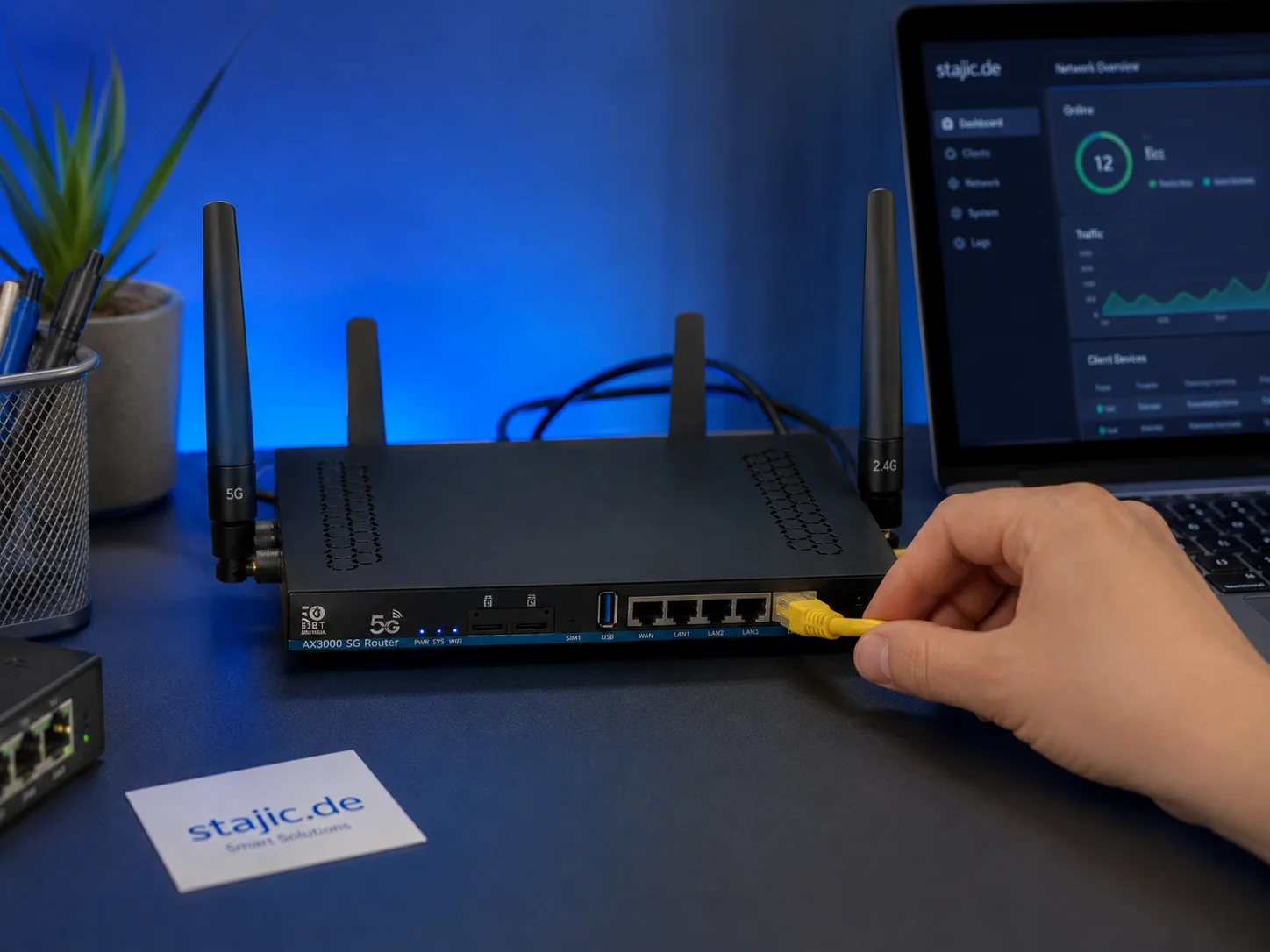
Warum ein 5G-OpenWrt-Router ein smartes Upgrade für Gaming, Streaming und mobiles Arbeiten sein kann
Ein 5G-OpenWrt-Router wie der ZBT Z8102AX ist mehr als eine einfache Internetbox. Für Gaming, Streaming, mobiles Arbeiten und Backup-Internet kann er zu einer flexiblen Netzwerkplattform mit 5G-Konnektivität, externen Antennen, Dual-SIM-Potenzial und mehr Kontrolle als viele geschlossene Consumer-Router werden.
TV Local Dimming-Optimierung für Spiele: Details erhalten ohne Flimmern
Local Dimming kann den Kontrast verbessern oder die Stabilität durch Pumping und Crush ruinieren. Nutzen Sie diese praktische Abstimmungsreihenfolge, um Details und lesbare Highlights ohne Flimmern zu erhalten.
Konsolen-Audiomodi: Stereo, Surround und warum „Auto“ oft versagt
Automatische Audiomodi können deine akustischen Signale mitten in der Session verändern. Erfahre, wie Konsolen-Audiomodi mit Spielen und Headsets interagieren und wie du einen stabilen Modus für eine präzise Ortung festlegst.
Konsolen-120-Hz-Fallen: Warum sich 120 schlechter anfühlen kann als 60
120Hz fühlt sich nur dann besser an, wenn die Kette stimmt. Falscher Modus, falscher Refresh-Handshake, instabiles Pacing oder defektes VRR können dazu führen, dass sich 120Hz schlechter anfühlen als stabile 60Hz.
Frame-Cap-Rezepte: Stabile Zielwerte für VRR- und Nicht-VRR-Setups
Ein guter Cap fühlt sich besser an als instabile Spitzen. Nutze diese einfachen Cap-Rezepte, um das Frame-Pacing für VRR- und Nicht-VRR-Displays zu stabilisieren.
Ruckler-Fixes, die wirklich funktionieren: Hör auf, wahllosen Grafik-Tweaks nachzujagen
Die meisten ‘Fixes’ gegen Ruckler scheitern, weil sie nicht zur Art des Ruckelns passen. Nutze diese praktische Reihenfolge: Triage, Spikes reduzieren, Pacing stabilisieren, dann die Einstellungen anpassen.