
Router-Checkliste v2: Die 12 Einstellungen, die Lag-Spikes verhindern
Ein Router, der in Geschwindigkeitstests gut aussieht, kann sich in Spielen unter realer Haushaltslast dennoch schrecklich anfühlen. Diese Checkliste konzentriert sich auf Stabilität: vorhersehbare Latenz, wenn jemand streamt, hochlädt oder synchronisiert.
Die 12 Prüfpunkte (Praxisnah)
- Firmware aktualisieren (Stabilitäts-Fixes sind wichtig).
- Neustart-Zeitplan (falls die Leistung des Routers über Wochen hinweg abnimmt).
- ISP-Modem/Router-Modus bestätigen (doppeltes NAT nach Möglichkeit vermeiden).
- WLAN-Bänder klar benennen (2,4/5 GHz bei Bedarf trennen).
- Saubere Kanäle wählen (überlastete Standardeinstellungen vermeiden).
- Unnötige Funktionen deaktivieren, die nicht genutzt werden (zusätzliches Scannen/Filter), während des Testens.
- Uploads priorisieren: Sättigung während des Spielens verhindern.
- Vernünftiges Warteschlangenmanagement aktivieren, falls verfügbar (Latenzkontrolle unter Last).
- Roaming-Funktionen der Geräte ausschalten, die zufällige Wechsel verursachen (während des Testens).
- Router für Signalstabilität platzieren (Höhe, freier Raum).
- Hintergrund-Cloud-Backups auf Gaming-Geräten deaktivieren.
- Unter realer Last testen: Gaming + Streaming gleichzeitig.
Regel: Unter Last testen. Ein „perfekter“ Ping im Leerlauf bedeutet nichts, wenn die Latenz bei Uploads explodiert.
Verwandte Leitfäden
WarteschlangenmanagementBufferbloat-Spitzen unter Last stoppen.
Router QoS-MythenWas hilft vs. Marketing-Versprechen.
WLAN-StabilitätsregelnEntfernung, Kanäle, Interferenzen.
NetzwerkstabilitätPing vs. Jitter vs. Bufferbloat.
Related Articles
Shader-Cache-Realität: Was er behebt, was nicht und warum das Ruckeln zurückkehrt
Shader-Cache kann wiederholtes Kompilierungsruckeln reduzieren, aber er behebt keine CPU-Spitzen oder Streaming-Ruckler. Erfahren Sie, was er wirklich bewirkt und wie man richtig testet.
Konsolen-120Hz-Fallen: Falscher Port, falscher Modus und versteckte Limits
120Hz scheitert oft an einfachen Fehlern: falscher HDMI-Anschluss, falscher Eingangsmodus oder deaktivierte Funktionen. Nutze diese kurze Checkliste, um echte 120Hz zu erhalten.
AMD Anti-Lag Grundlagen: Die Stabilitätsregeln, bevor Sie es aktivieren
Anti-Lag kann bestimmte Pipeline-Verzögerungen reduzieren, aber nur, wenn Ihr System bereits stabil ist. Erfahren Sie die Grundregeln und die gängigen Szenarien, in denen es nicht hilft.
Input-Lag schnell beheben: Die No-Placebo-Checkliste (Display, Timing, Hintergrundlast)
Schluss mit dem Rätselraten. Diese Checkliste isoliert die tatsächlichen Ursachen von Input-Lag: Display-Verarbeitung, instabiles Timing und Hintergrundlast — in der richtigen Reihenfolge.
Grundlagen der Render-Queue: Warum sich das Spiel selbst bei hohen FPS verzögert anfühlt
Hohe FPS garantieren keine geringe Verzögerung. Wenn sich Frames anstauen, spürst du Input-Lag. Lerne die Grundlagen und die praktischen Schritte kennen, die die Warteschlangenverzögerung reduzieren.
Router QoS vs. SQM: Was behebt Lag-Spikes unter Last wirklich?
Viele QoS-Funktionen sind Marketing. SQM (Queue Management) zielt auf Latenz unter Last ab — die eigentliche Ursache für Bufferbloat-Spitzen. Hier ist der praktische Unterschied.
Windows HDR-Schnell-Baseline: Ein einfaches Setup, das dunkles und verwaschenes HDR verhindert
PC-HDR sieht oft falsch aus, weil die Baseline nicht stimmt. Nutzen Sie dieses minimale Windows-HDR-Setup, um Highlights lesbar zu halten und dunkle, ausgewaschene Bilder zu vermeiden.
Latenzkette erklärt: Woher Verzögerungen wirklich kommen (End-to-End)
Input-Lag ist eine Kette, keine einzelne Einstellung. Erfahre, woher Verzögerungen kommen (Gerät, Render-Warteschlange, Display) und die Reihenfolge der Optimierung, die das Spielgefühl tatsächlich verbessert.
Ruckler-Fixes, die wirklich funktionieren: Hör auf, wahllosen Grafik-Tweaks nachzujagen
Die meisten ‘Fixes’ gegen Ruckler scheitern, weil sie nicht zur Art des Ruckelns passen. Nutze diese praktische Reihenfolge: Triage, Spikes reduzieren, Pacing stabilisieren, dann die Einstellungen anpassen.
Audiokette fürs Gaming: Eine saubere Ebene nach der anderen (Kein Stacking)
Wenn sich die Richtung falsch anfühlt, stapelst du wahrscheinlich die Verarbeitung. Dieser Guide zeigt eine saubere Audiokette und die Ein-Schicht-Regel, die lesbare Schritte wiederherstellt.
Input-Lag-Kette im Detail: Wo sich Verzögerungen aufbauen (Click to Photon)
Input-Lag ist eine Kette, keine einzelne Zahl. Erfahre, wo sich Verzögerungen vom Gerät bis zum Display ansammeln und die praktische Reihenfolge der Korrekturen, die das Spielgefühl ohne Placebo verbessert.
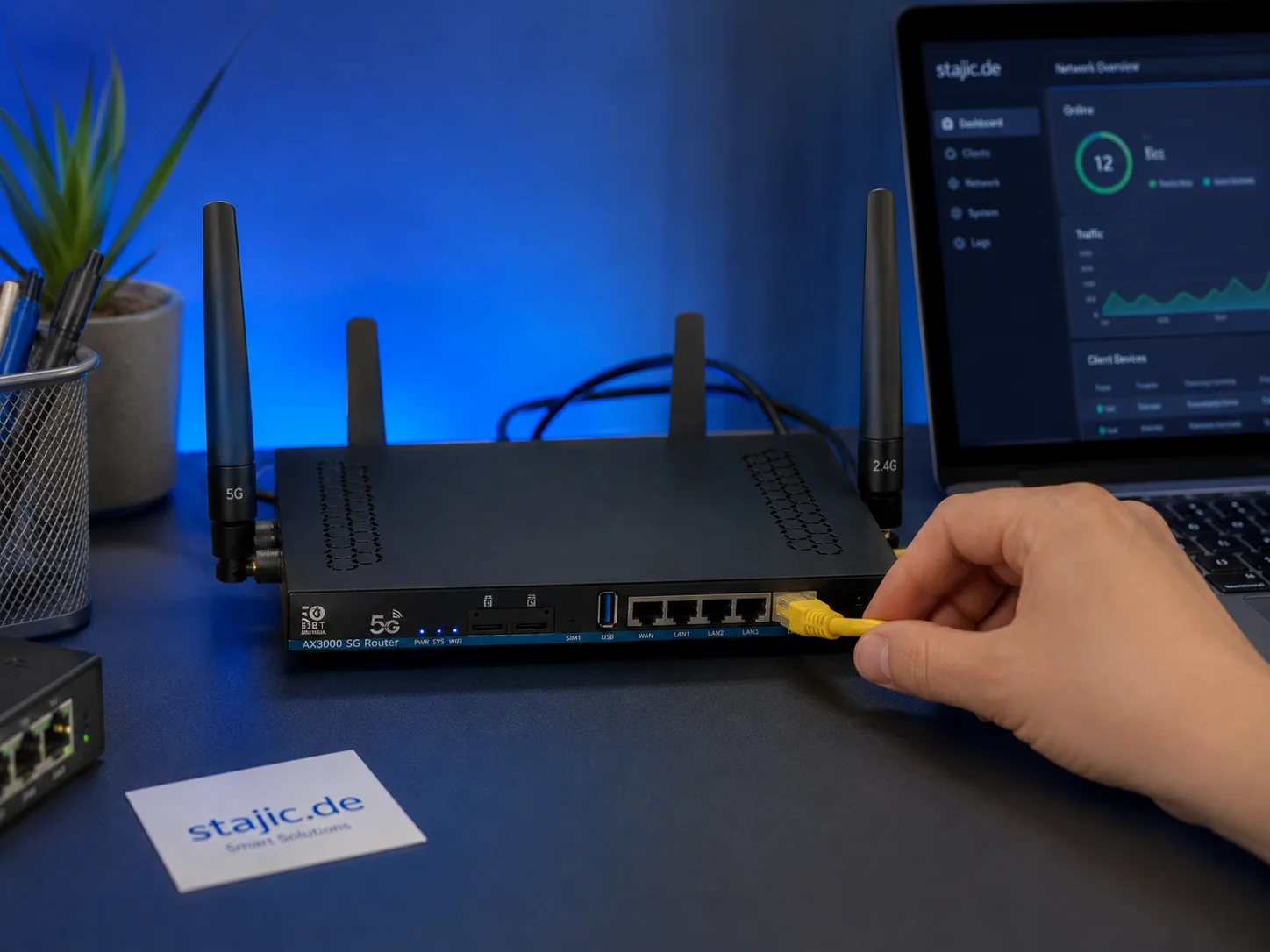
Warum ein 5G-OpenWrt-Router ein smartes Upgrade für Gaming, Streaming und mobiles Arbeiten sein kann
Ein 5G-OpenWrt-Router wie der ZBT Z8102AX ist mehr als eine einfache Internetbox. Für Gaming, Streaming, mobiles Arbeiten und Backup-Internet kann er zu einer flexiblen Netzwerkplattform mit 5G-Konnektivität, externen Antennen, Dual-SIM-Potenzial und mehr Kontrolle als viele geschlossene Consumer-Router werden.