
Lista de verificación de picos de jitter de red: La forma rápida de encontrar el detonante
El jitter es la variación del tiempo: los paquetes llegan de forma desigual. Esa variación es lo que sientes como ‘pesadez aleatoria’ y un registro de impactos (hit reg) inconsistente. La solución es encontrar el desencadenante, no perseguir el ping promedio.
Lista de verificación (hacer en orden)
- Prueba con cable una vez (elimina las variables de Wi-Fi).
- Prueba bajo carga (streaming/subida mientras juegas).
- Pausa la sincronización en la nube y las subidas en segundo plano en tus dispositivos.
- Si depende de la hora del día, sospecha de congestión.
- Si solo ocurre en ciertas partidas/regiones, sospecha del enrutamiento.
Qué significa cada resultado
- Estable con cable, inestable con Wi-Fi: problema de interferencia/ubicación/canal.
- Solo bajo carga: problema de bufferbloat/colas.
- Inestable con cable e inactivo: ISP/enrutamiento o ruta física.
Regla: aislar variables. Una prueba controlada te dice más que 20 ajustes aleatorios.
Guías relacionadas
Estabilidad de redPing vs jitter vs bufferbloat.
Reglas de estabilidad de Wi-FiDistancia, canales, interferencia.
Gestión de colasControl de latencia bajo carga.
Evidencia de enrutamiento del ISPDemuestra una mala ruta al soporte técnico.
Related Articles
Soluciones para el stuttering de streaming de almacenamiento: Cuando los recursos no pueden seguir el ritmo
Los tirones por streaming ocurren cuando se cargan nuevas áreas: límites de almacenamiento, descompresión o transmisión de activos. Usa este orden de soluciones antes de bajar todos los ajustes gráficos.
Matriz de decisión HDR vs SDR: Cuándo ayuda el HDR y cuándo gana el SDR
El HDR no siempre es mejor. Usa esta sencilla matriz de decisión para elegir HDR o SDR por juego basándote en la legibilidad, la estabilidad y el comportamiento real de tu pantalla.
Recetas de límite de fotogramas: Objetivos estables para configuraciones con y sin VRR
Un buen límite se siente mejor que los picos inestables. Usa estas sencillas recetas de limitación para estabilizar el ritmo de fotogramas en pantallas VRR y no VRR.
Selección de canales Wi-Fi para gaming: Reglas sencillas para 2,4 GHz, 5 GHz y 6 GHz
Una mala elección de canal causa picos y pérdida de paquetes. Usa estas reglas sencillas para elegir una banda más limpia y reducir la interferencia antes de comprar hardware.
Eliminadores de carga en segundo plano: La lista de verificación de PC que detiene la sensación de pesadez aleatoria
Si el mismo juego se siente genial un día y pesado al siguiente, sospecha de la carga en segundo plano. Esta lista de verificación elimina a los culpables comunes: superposiciones, sincronización, escaneos y picos de programación.
Diagnóstico de la sensación de extremo a extremo: un flujo sencillo que encuentra la causa real
Deja de adivinar. Usa este flujo de extremo a extremo para diagnosticar una mala sensación: modo de pantalla, tiempos, cola de entrada, cadena de audio y carga de red — en el orden correcto.
Conceptos básicos del rango de VRR: por qué la misma configuración se siente genial en un juego y mal en otro
El VRR no es magia. Si tus FPS están fuera del rango de VRR, la sensación se vuelve inconsistente. Aprende los conceptos básicos del rango, el rebote en los bordes y cómo mantener la estabilidad.
Mitos de QoS para gaming: qué ayuda, qué perjudica y la verdadera prioridad
El QoS no es un interruptor mágico de ‘gaming’. Una buena gestión de colas reduce la latencia bajo carga. Un mal QoS añade jitter o rompe la equidad. Esta es la forma estable de pensarlo.
Diagnóstico de parpadeo de VRR: Por qué sucede y el orden de solución estable
El parpadeo de VRR suele ser un problema de estabilidad, no una pantalla defectuosa. Aprende por qué sucede (límites del rango, cambios de luminancia) y el orden de soluciones que realmente funciona.
Router QoS vs SQM: ¿Cuál soluciona realmente los picos de lag bajo carga?
Muchas funciones de QoS son puro marketing. SQM (gestión de colas) aborda la latencia bajo carga — la causa real de los picos de bufferbloat. Aquí está la diferencia práctica.
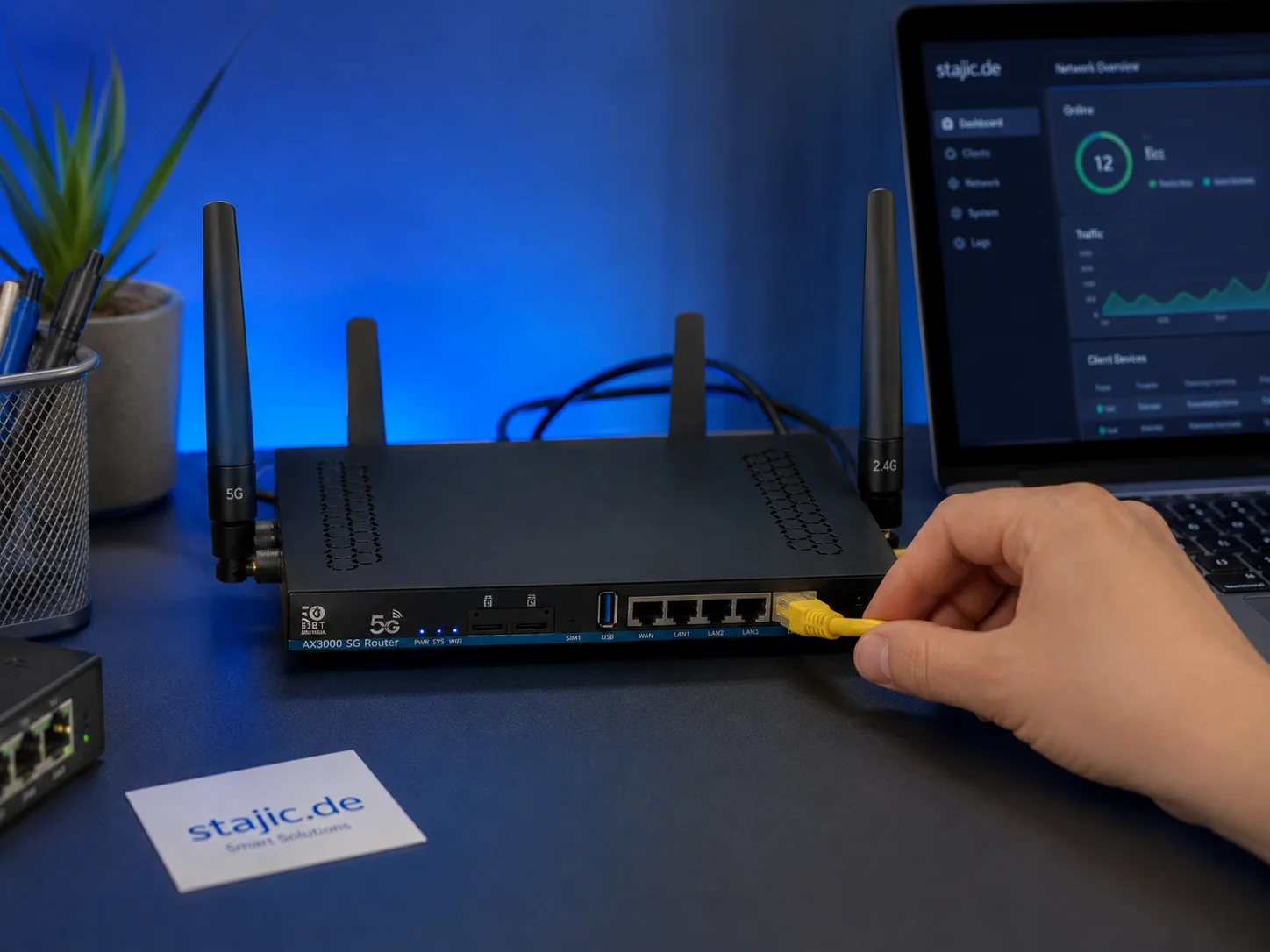
Por qué un router OpenWrt 5G puede ser una actualización inteligente para gaming, streaming y trabajo móvil
Un router OpenWrt 5G como el ZBT Z8102AX es más que una simple caja de internet. Para gaming, streaming, trabajo móvil e internet de respaldo, puede convertirse en una plataforma de red flexible con conectividad 5G, antenas externas, potencial de doble SIM y más control que muchos routers de consumo cerrados.
Monitoreo de micrófono (Side-Tone): El ajuste de comodidad que evita los gritos
El Side-tone mantiene tu voz natural y evita la fatiga. Ajústalo correctamente para no gritar, tensar demasiado la mandíbula o perder la concentración durante sesiones largas.