
Réalité de l'aide à la visée : ce qu'elle fait, ce qu'elle ne fait pas, et pourquoi le ressenti change
La réalité de l'aide à la visée : ce qu'elle fait, ce qu'elle ne fait pas, et pourquoi le ressenti change
L'aide à la visée semble différente lorsque votre timing change. Si le frame pacing, les zones mortes ou les courbes sont instables, l'aide à la visée devient incohérente et vous blâmez le jeu.
Ce que fait généralement l'aide à la visée
- Aide à ralentir ou à guider la visée près des cibles (varie selon le jeu).
- Stabilise les petits mouvements du stick lorsque l'entrée est propre.
- Peut sembler « collante » ou « glissante » selon le timing.
Pourquoi le ressenti de l'aide à la visée change
- Le frame pacing a changé (mode différent, nouveau patch, charge en arrière-plan).
- Les changements de zone morte/courbe ont modifié le comportement des micro-entrées.
- Le mode d'affichage/traitement a ajouté de la latence et brisé la cohérence.
Règle : stabilisez d'abord le timing. L'aide à la visée n'est prévisible que dans un système stable.
Guides associés
Ressenti de la manetteZones mortes, courbes et causes de la visée lourde.
Frame PacingLes changements de timing sont ce que vous ressentez.
Réduire rapidement l'input lagCorrigez le timing avant d'ajuster la visée.
PlaybooksCorrections étape par étape pour un meilleur ressenti.
Related Articles
Chaîne de l'input lag en profondeur : où le retard s'accumule (Click to Photon)
L'input lag est une chaîne, pas un simple chiffre. Apprenez où le retard s'accumule, du périphérique à l'écran, et l'ordre de correction pratique qui améliore le ressenti sans effet placebo.
Plein écran sans bordure vs Plein écran exclusif : Quand cela compte pour le ressenti et la stabilité
La plupart du temps, cela n'a pas d'importance. Mais dans certaines configurations, le mode fenêtre affecte le timing, les superpositions et la stabilité. Voici quand s'en préoccuper et comment décider.
Empilement de l'audio spatial : le moyen rapide d'arrêter la confusion directionnelle
La direction est faussée lorsque vous superposez des couches de traitement spatial (jeu + système + application du casque). Utilisez une seule couche à la fois et vos repères redeviennent lisibles.
QoS du routeur vs SQM : lequel corrige réellement les pics de latence sous charge ?
De nombreuses fonctionnalités QoS sont du marketing. Le SQM (gestion de file d'attente) cible la latence sous charge — la véritable cause des pics de bufferbloat. Voici la différence concrète.
Mythes sur la QoS pour le gaming : ce qui aide, ce qui nuit et la véritable priorité
La QoS n'est pas un bouton magique pour le ‘gaming’. Une bonne gestion des files d'attente réduit la latence en charge. Une mauvaise QoS ajoute de la gigue ou rompt l'équité. Voici la manière stable d'envisager la chose.
Manette filaire vs sans fil : latence, stabilité et le véritable compromis
Le filaire n'est pas toujours plus rapide, mais il est souvent plus stable. Découvrez ce qui change réellement entre les manettes filaires et sans fil et comment choisir la configuration offrant un ressenti constant.
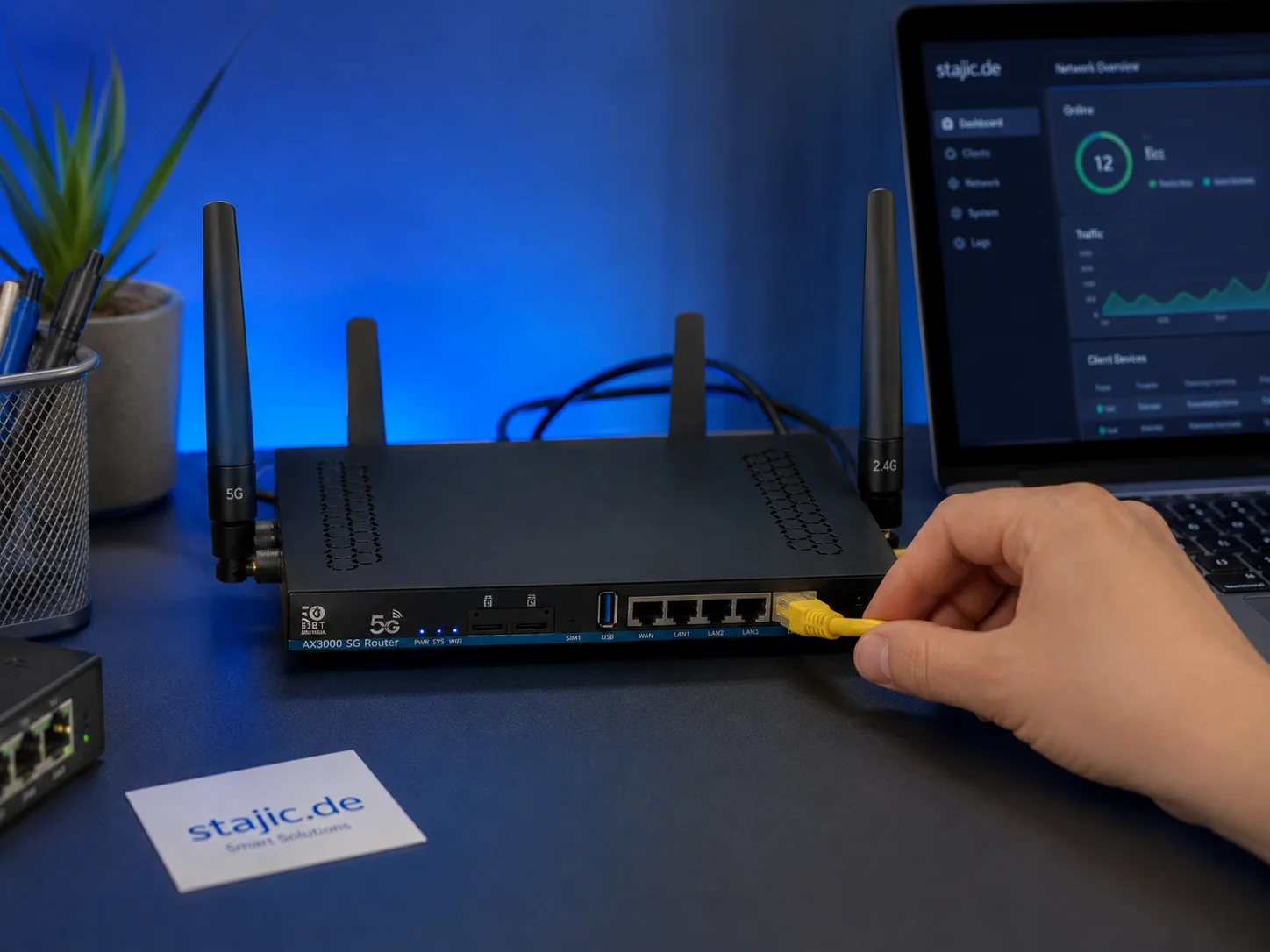
Pourquoi un routeur 5G OpenWrt peut être une mise à niveau intelligente pour le jeu, le streaming et le travail mobile
Un routeur 5G OpenWrt comme le ZBT Z8102AX est plus qu'une simple box internet. Pour le gaming, le streaming, le travail mobile et l'internet de secours, il peut devenir une plateforme réseau flexible avec une connectivité 5G, des antennes externes, un potentiel double SIM et plus de contrôle que de nombreux routeurs grand public fermés.

Que signifie « matériel de jeu à l'épreuve du temps » à l'ère du rendu neuronal ?
La pérennisation consistait autrefois à acheter plus de CPU, de GPU et de VRAM que nécessaire aujourd'hui. Le rendu neuronal rend cette règle moins fiable. Voici un meilleur cadre de décision.
Test réseau sous charge : le seul résultat qui prédit le ressenti en jeu
Un test de débit ne suffit pas. Le ressenti en jeu dépend de la latence en charge. Utilisez cette méthode de test simple pour révéler les pics, la gigue et le bufferbloat.
Corriger l'input lag rapidement : La checklist sans placebo (Affichage, Timing, Charge en arrière-plan)
Arrêtez de deviner. Cette checklist isole les causes réelles de l'input lag : le traitement de l'affichage, le timing instable et la charge en arrière-plan — dans le bon ordre.
Saccades de shaders : Pourquoi les premiers lancements saccadent et comment les réduire
Les saccades liées aux shaders se produisent lorsque de nouveaux effets sont compilés en temps réel. Apprenez à les identifier rapidement et découvrez les moyens pratiques de réduire les saccades sans réglages placebo.
Du confort au contrôle : pourquoi l'ergonomie améliore la visée plus que vous ne le pensez
L'ergonomie n'est pas optionnelle. La fatigue modifie la prise, le timing et la précision. Utilisez une base de confort simple pour que votre contrôle reste constant pendant des heures.