
Mode Jeu sur les téléviseurs et les moniteurs : le paramètre qui change tout
De nombreux écrans ajoutent un traitement d'image esthétique pour les films, mais qui crée un retard pour les jeux. Le mode jeu réduit ce traitement. Si les commandes semblent lentes, le mode jeu est la première chose à vérifier.
Ce que fait généralement le mode jeu
- Désactive le traitement d'image supplémentaire qui ajoute de la latence.
- Réduit le lissage de mouvement et les filtrages intensifs.
- Stabilise le pipeline pour une réponse plus rapide.
Signes courants que le mode jeu est désactivé
- Les commandes semblent retardées ou imprécises.
- Les rotations rapides de la caméra semblent floues ou artificielles.
- Les réglages HDR ou de mouvement paraissent cinématographiques mais semblent lents.
Vérification pratique
- Activez le mode jeu sur l'entrée exacte que vous utilisez.
- Désactivez le lissage de mouvement et le traitement supplémentaire pendant le test.
- Comparez une rotation rapide de la caméra avec et sans le mode jeu.
- Gardez les réglages stables pendant une session complète pour juger du ressenti.
La règle
Si vous ne devez changer qu'un seul réglage d'affichage pour le jeu, choisissez le mode jeu. C'est le levier de latence le plus important sur la plupart des téléviseurs.
Guides associés
ExpérienceDes résultats que vous pouvez ressentir en jouant.
PlaybooksDes corrections étape par étape pour un meilleur ressenti.
MatérielLe matériel qui façonne le ressenti.
Configuration d'affichage Console vs PC : les petits réglages qui changent le ressentiMême jeu, ressenti différent. Corrigez les réglages par défaut.
Related Articles
Choix de canaux Wi-Fi pour le gaming : règles simples pour le 2,4 GHz, 5 GHz et 6 GHz
Un mauvais choix de canal provoque des pics et des pertes de paquets. Utilisez ces règles simples pour choisir une bande plus propre et réduire les interférences avant d'acheter du matériel.
Accélération de la souris vs Entrée brute : comment choisir sans casser sa visée
L'accélération n'est pas mauvaise — c'est l'inconstance qui l'est. Découvrez ce que change l'entrée brute, quand l'accélération est pertinente et comment choisir une configuration stable sans réinitialiser votre mémoire musculaire quotidiennement.
Empilement de l'audio spatial : le moyen rapide d'arrêter la confusion directionnelle
La direction est faussée lorsque vous superposez des couches de traitement spatial (jeu + système + application du casque). Utilisez une seule couche à la fois et vos repères redeviennent lisibles.
Manette filaire vs sans fil : latence, stabilité et le véritable compromis
Le filaire n'est pas toujours plus rapide, mais il est souvent plus stable. Découvrez ce qui change réellement entre les manettes filaires et sans fil et comment choisir la configuration offrant un ressenti constant.
Niveau de noir HDMI et gamme RVB : la solution rapide pour les images délavées ou bouchées
Des noirs délavés ou des détails d'ombre bouchés sont souvent dus à une inadéquation de la plage, et non à un mauvais écran. Utilisez cette vérification rapide pour corriger la lisibilité en quelques minutes.
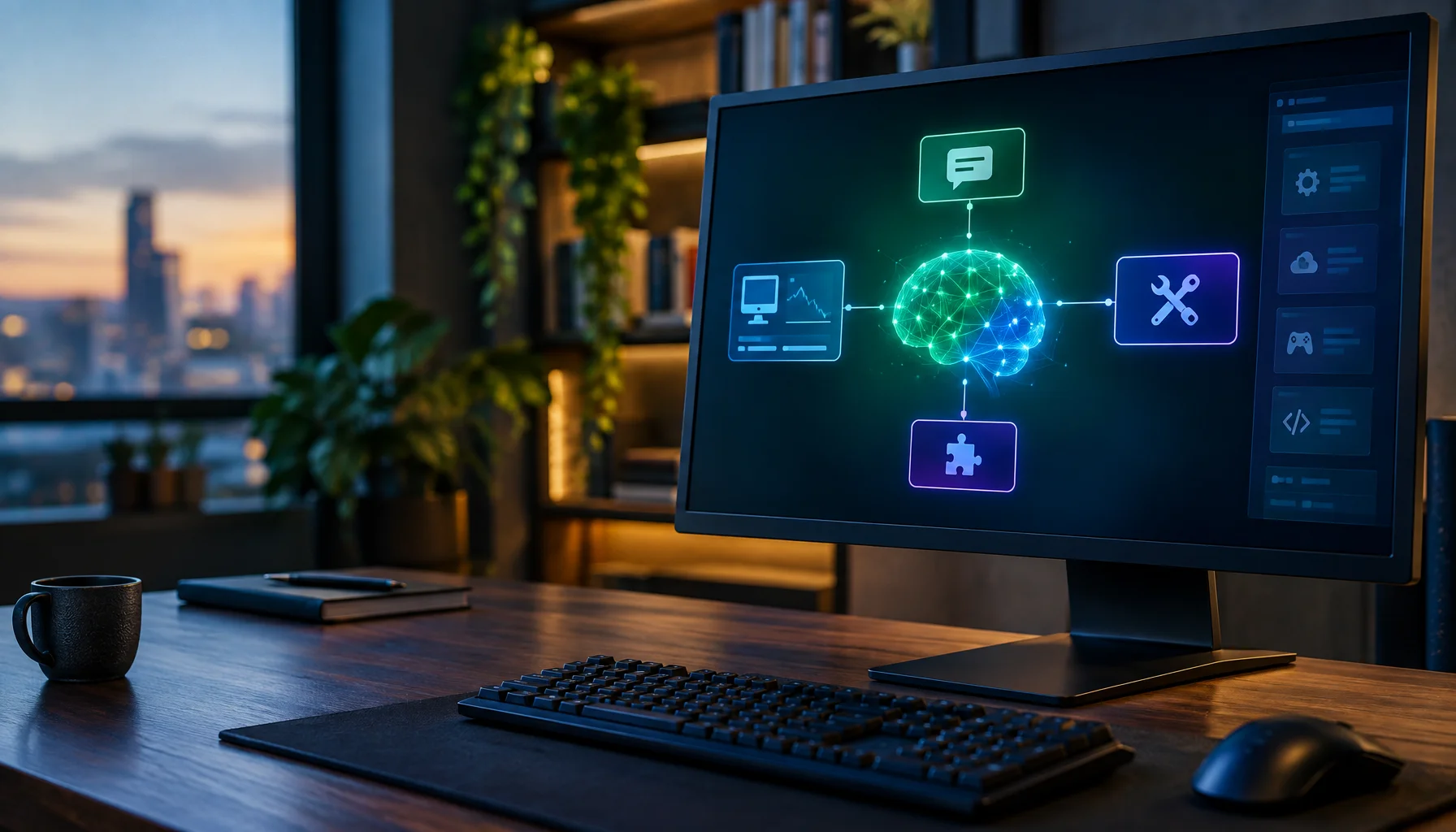
NVIDIA G-Assist n'est pas qu'un simple chatbot : comment son SLM local, ses outils, ses plug-ins et MCP fonctionnent réellement
NVIDIA Project G-Assist ressemble à un chatbot, mais son architecture réelle est plus proche d'un agent IA local. Un petit modèle de langage interprète votre demande, l'état du système fournit les informations actuelles du PC, les outils effectuent de véritables actions, et les plug-ins étendent ce que l'assistant est autorisé à contrôler.
QoS du routeur vs SQM : lequel corrige réellement les pics de latence sous charge ?
De nombreuses fonctionnalités QoS sont du marketing. Le SQM (gestion de file d'attente) cible la latence sous charge — la véritable cause des pics de bufferbloat. Voici la différence concrète.
Plein écran sans bordure vs Plein écran exclusif : Quand cela compte pour le ressenti et la stabilité
La plupart du temps, cela n'a pas d'importance. Mais dans certaines configurations, le mode fenêtre affecte le timing, les superpositions et la stabilité. Voici quand s'en préoccuper et comment décider.
BFI et Strobing : Netteté vs Scintillement vs Latence (Le compromis honnête)
Le BFI/strobing peut améliorer la netteté, mais il peut aussi ajouter du scintillement, réduire la luminosité et désactiver le VRR. Utilisez ce guide pour décider si le compromis en vaut la peine.
Mythes sur le mode exclusif : quand il aide l'audio (rare) et quand il casse les jeux
Le mode exclusif peut réduire le mixage de l'OS, mais il crée souvent des conflits et de l'instabilité. Utilisez-le uniquement lorsqu'il améliore la cohérence, et non parce que cela sonne ‘pro’.
Les bases de la plage VRR : pourquoi la même configuration est excellente dans un jeu et mauvaise dans un autre
Le VRR n'est pas magique. Si vos FPS se situent en dehors de la plage VRR, le ressenti devient irrégulier. Apprenez les bases de la plage, le rebond sur les limites et comment rester stable.
Les bases de la file d'attente de rendu : pourquoi le jeu semble lent même à un FPS élevé
Un FPS élevé ne garantit pas un faible délai. Si les images s'accumulent, vous ressentez de l'input lag. Apprenez les bases et les étapes pratiques qui réduisent le délai de mise en file d'attente.