
Économie d'énergie USB : la cause cachée des saccades et des déconnexions de la souris
L'économie d'énergie USB peut réduire la cadence ou suspendre les périphériques. Cela peut se manifester par des micro-saccades, des déconnexions aléatoires ou une sensation que la visée est différente aujourd'hui. Stabilisez le chemin USB avant de modifier les paramètres.
Liste de vérification pour une stabilisation rapide
- Évitez les hubs instables : branchez le récepteur de la souris directement sur le PC/la console si possible.
- Utilisez un port arrière de la carte mère (souvent plus stable que le panneau avant).
- Désactivez la mise en veille agressive ou l'économie d'énergie des périphériques d'entrée USB si vous constatez des pertes.
- Testez à nouveau la stabilité du polling et les temps de trame après les modifications.
Symptômes correspondants
- La souris semble saccadée par intermittence.
- Sons de déconnexion/reconnexion aléatoires.
- Le polling semble instable malgré un FPS stable.
Règle : stabilisez d'abord le chemin physique (ports, hubs, comportement de l'alimentation), puis réglez le DPI/sensibilité/polling.
Guides associés
Stabilité du Polling de la SourisQuand un polling élevé aide ou nuit.
Sensation de la SourisDPI, sensibilité, polling et stabilité.
Charge en Arrière-planPics dus à l'ordonnancement du processeur et aux superpositions.
Base de Référence des CommandesVerrouillez la stabilité avant de procéder aux réglages.
Related Articles
Manette filaire vs sans fil : latence, stabilité et le véritable compromis
Le filaire n'est pas toujours plus rapide, mais il est souvent plus stable. Découvrez ce qui change réellement entre les manettes filaires et sans fil et comment choisir la configuration offrant un ressenti constant.
Pièges du 120Hz sur console : mauvais port, mauvais mode et limites cachées
Le 120 Hz échoue souvent à cause de simples erreurs de configuration : mauvais port HDMI, mauvais mode d'entrée ou fonctionnalités désactivées. Utilisez cette liste de vérification rapide pour obtenir du vrai 120 Hz.
Modes audio des consoles : Stéréo, Surround et pourquoi le mode Auto échoue souvent
Les modes audio automatiques peuvent modifier vos repères en pleine session. Découvrez comment les modes audio des consoles interagissent avec les jeux et les casques, et comment verrouiller un mode stable pour une direction lisible.
Mythes sur le mode exclusif : quand il aide l'audio (rare) et quand il casse les jeux
Le mode exclusif peut réduire le mixage de l'OS, mais il crée souvent des conflits et de l'instabilité. Utilisez-le uniquement lorsqu'il améliore la cohérence, et non parce que cela sonne ‘pro’.
Pièges du traitement d'affichage : Les réglages qui ruinent secrètement la clarté et le ressenti
De nombreux écrans sont livrés avec un traitement qui semble ‘agréable’ dans les films mais qui nuit au jeu : latence accrue, artefacts et instabilité. Voici la liste courte à désactiver et pourquoi.
Background Load Killers : La checklist PC qui élimine la sensation de lourdeur aléatoire
Si le même jeu semble fluide un jour et lourd le lendemain, soupçonnez la charge en arrière-plan. Cette checklist élimine les coupables courants : superpositions, synchronisation, analyses et pics de planification.
Réglage du Local Dimming TV pour les jeux : préservez les détails sans scintillement
La gradation locale peut améliorer le contraste ou ruiner la stabilité avec du pompage et du bouchage. Utilisez cet ordre de réglage pratique pour conserver les détails et des hautes lumières lisibles sans scintillement.
Plein écran sans bordure vs Plein écran exclusif : Quand cela compte pour le ressenti et la stabilité
La plupart du temps, cela n'a pas d'importance. Mais dans certaines configurations, le mode fenêtre affecte le timing, les superpositions et la stabilité. Voici quand s'en préoccuper et comment décider.
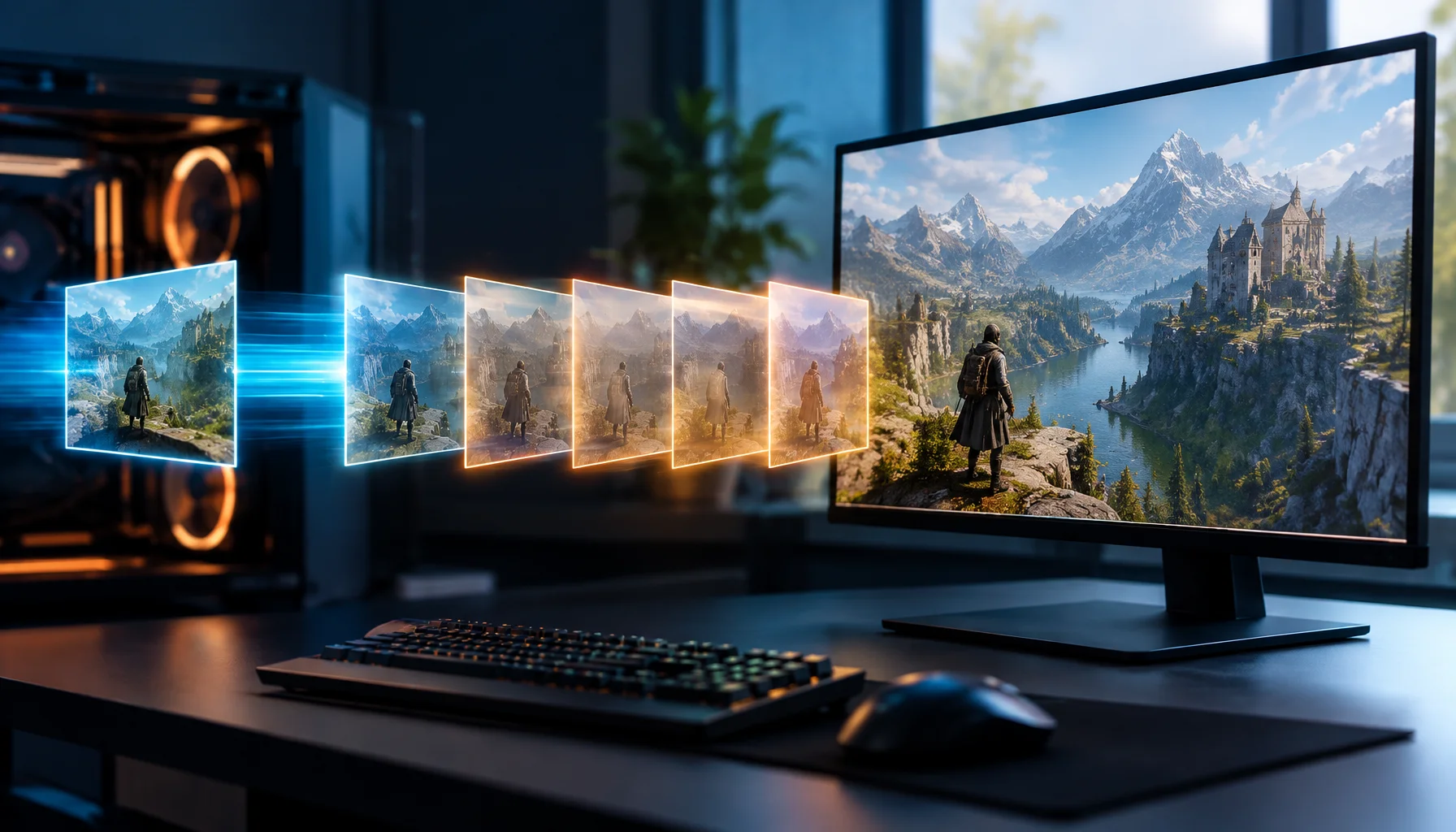
DLSS 4.5 6X : pourquoi 300 FPS ne signifie pas que le jeu rend 300 images
DLSS 4.5 peut générer jusqu'à cinq images supplémentaires pour chaque image rendue de manière traditionnelle sur les GPU de la série RTX 50 pris en charge. Ce guide explique la différence entre les FPS rendus et les FPS affichés, pourquoi les goulots d'étranglement du CPU peuvent être contournés au niveau de la couche de présentation, et pourquoi la latence doit encore être mesurée séparément.
Les bases de la plage VRR : pourquoi la même configuration est excellente dans un jeu et mauvaise dans un autre
Le VRR n'est pas magique. Si vos FPS se situent en dehors de la plage VRR, le ressenti devient irrégulier. Apprenez les bases de la plage, le rebond sur les limites et comment rester stable.
Pièges de l'étalonnage HDR : pourquoi le HDR semble sombre ou délavé
L'HDR a un mauvais rendu quand la base est incorrecte : inadéquation du mode, étalonnage omis, traitement dynamique ou mauvais niveaux de noir/blanc. Corrigez ces pièges dans l'ordre.
Semaine de la stabilité de l'input : Le plan de 7 jours pour verrouiller un ressenti constant
Votre configuration ne vous semblera pas constante si vous changez cinq variables par jour. Utilisez ce plan de 7 jours pour établir une base de référence, isoler les problèmes et maintenir la stabilité du contrôle.