
Konsole vs. PC Display-Setup: Der saubere, stabile Weg
Konsole und PC können sich ein Display teilen, aber das optimale Setup unterscheidet sich. Das Ziel ist dasselbe: stabiles Frame-Pacing, saubere Bewegungen und ein vorhersehbares Steuerungsgefühl.
Konsolen-Prioritäten
- Geringe Verarbeitung, konsistente Modi.
- Korrektes VRR-Verhalten, falls unterstützt.
- HDR, das lesbar und stabil bleibt.
PC-Prioritäten
- Stabile Begrenzungen und Frame-Pacing-Kontrolle.
- VRR so konfiguriert, dass Flackern und Konflikte bei der Begrenzung vermieden werden.
- Vermeiden Sie unnötige Hintergrund-Overlays während der Abstimmung.
Wenn sich die Bewegung ungleichmäßig anfühlt, beheben Sie das Frame-Pacing und das VRR-Setup, bevor Sie die Display-Hardware austauschen.
Related Articles
BFI und Strobing: Klarheit vs. Flimmern vs. Latenz (Der ehrliche Kompromiss)
BFI/Strobing kann die Klarheit verbessern, aber es kann auch Flimmern verursachen, die Helligkeit reduzieren und VRR außer Kraft setzen. Nutzen Sie diesen Leitfaden, um zu entscheiden, ob sich der Kompromiss lohnt.
Display-Verarbeitungsfallen: Die Einstellungen, die heimlich Klarheit und Spielgefühl ruinieren
Viele Displays werden mit Verarbeitung ausgeliefert, die in Filmen „schön“ aussieht, aber Gaming kaputtmacht: zusätzliche Latenz, Artefakte und Instabilität. Hier die kurze Liste zum Deaktivieren und warum.
Borderless vs. Exklusives Vollbild: Wann es für Spielgefühl und Stabilität wichtig ist
Meistens spielt es keine Rolle. Aber bei manchen Setups beeinflusst der Fenstermodus das Timing, Overlays und die Stabilität. Hier erfährst du, wann es darauf ankommt und wie du dich entscheidest.
V-Sync und Tearing: Wann es hilft, wann es schadet und die stabile Alternative
Tearing ist sichtbar, aber die falsche Lösung kann ein schwerfälliges Spielgefühl verursachen. Erfahre, wann sich V-Sync lohnt, wann es schadet und wie VRR + Caps Tearing mit weniger Kompromissen reduzieren.
Router-Checkliste für Gaming: Die Einstellungen, auf die es wirklich ankommt
Die meisten Router-Optimierungen helfen nicht. Diese Einstellungen schon: Warteschlangenmanagement unter Last, stabiles WLAN-Verhalten und das Vermeiden von Funktionen, die Latenz oder Instabilität verursachen.
Audio-EQ-Minimalismus: Kleine Änderungen, die die Hörbarkeit von Schritten verbessern
EQ kann helfen, aber starke Kurven zerstören oft Entfernungs- und Richtungshinweise. Nutze minimale Anpassungen, um Schrittgeräusche zu verbessern, ohne den Ton in Brei zu verwandeln.
Latenz-Features erklärt: Reflex, Anti-Lag und wann sie tatsächlich helfen
Latenz-Features helfen nur, wenn die Baseline stabil ist. Erfahre, was Features vom Typ Reflex/Anti-Lag bewirken, wann sie die Warteschlangenverzögerung reduzieren und wann sie Instabilität verursachen.
Router-Checkliste für Gaming: Die 10 Einstellungen, auf die es wirklich ankommt
Die meisten Router-Optimierungen sind bloßes Rauschen. Nutzen Sie diese Checkliste, um gezielt die Stabilität unter Last zu verbessern: WLAN-Umgebung, Queue-Management und vernünftige Standardeinstellungen, die Spikes reduzieren.
Windows HDR-Schnell-Baseline: Ein einfaches Setup, das dunkles und verwaschenes HDR verhindert
PC-HDR sieht oft falsch aus, weil die Baseline nicht stimmt. Nutzen Sie dieses minimale Windows-HDR-Setup, um Highlights lesbar zu halten und dunkle, ausgewaschene Bilder zu vermeiden.

Was bedeutet „zukunftssichere“ Gaming-Hardware im Zeitalter des Neural Rendering?
Zukunftssicherheit bedeutete früher, mehr CPU, GPU und VRAM zu kaufen, als man heute brauchte. Neural Rendering macht diese Regel weniger verlässlich. Hier ist ein besserer Entscheidungsrahmen.
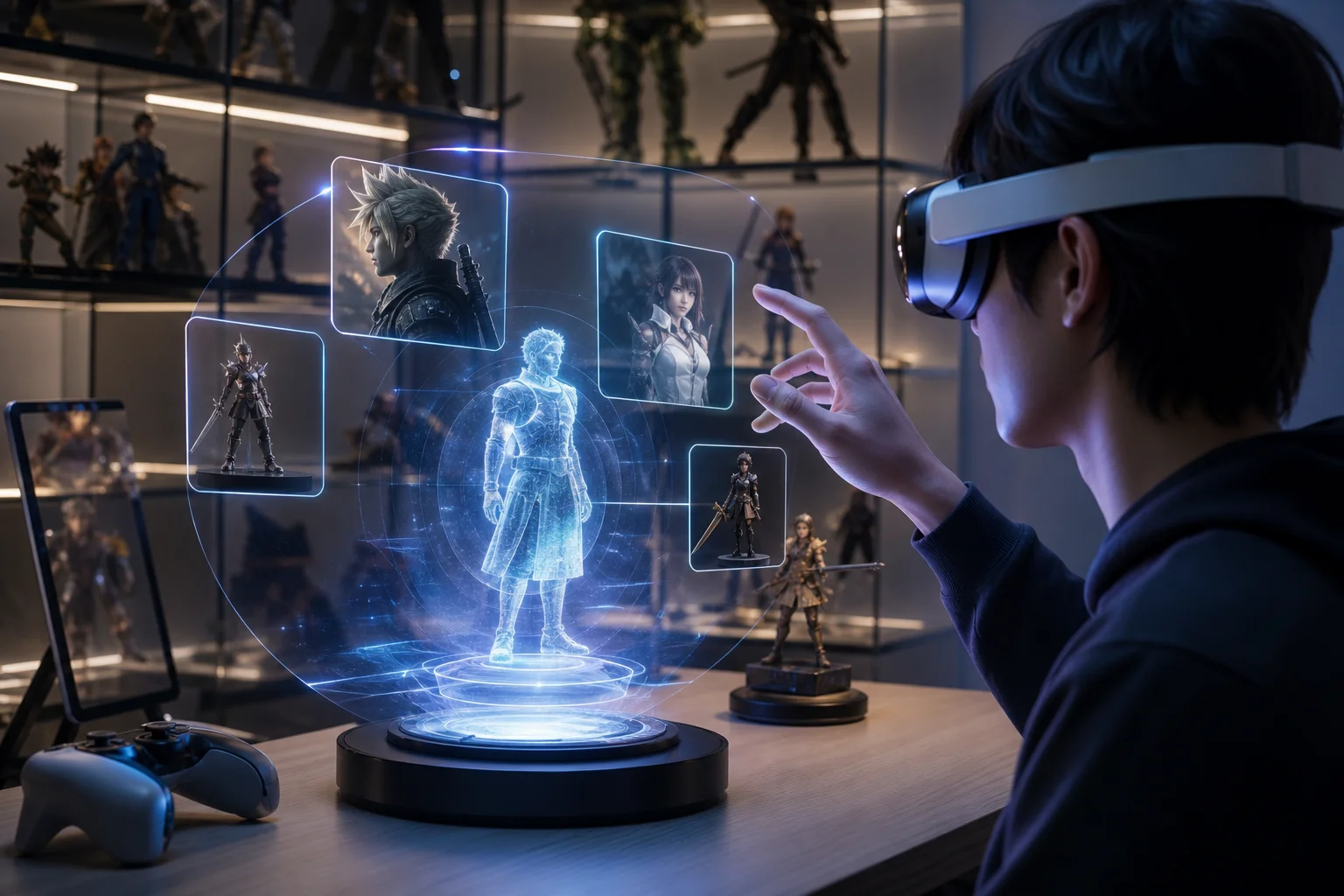
Google I/O 2026 und Gaming: KI, XR und die nächste Welle von Sammlerstücken
Die Google I/O 2026 war kein klassisches Gaming-Event, aber ihre Ankündigungen zu KI, XR, Gemini, Google Play und kreativen Tools deuten auf einen klaren Wandel in der Gaming-Kultur hin. Dieser Artikel erklärt, wie KI-gestützte Entdeckung, XR-Begleitebenen, Gemini-gestützte Medien und eine schnellere Sichtbarkeit von Charakteren Spiele, Figuren, Sammlerstücke und zukünftige Fan-Ökosysteme prägen könnten.
VRR-Bereich-Grundlagen: Warum sich dasselbe Setup in einem Spiel großartig anfühlt und in einem anderen schlecht
VRR ist keine Magie. Wenn Ihre FPS außerhalb des VRR-Bereichs liegen, wird das Spielgefühl inkonsistent. Lernen Sie die Grundlagen des Bereichs, Edge Bouncing und wie Sie stabil bleiben.