
NAT-Typ-Mythen: Was er beeinflusst (und was nicht)
Der NAT-Typ wird oft für „Lag“ verantwortlich gemacht, aber er beeinflusst normalerweise nur, mit wem man sich verbinden kann, nicht wie stabil die Latenz nach dem Verbindungsaufbau ist. Viele NAT-„Lösungen“ lenken nur von Bufferbloat, WLAN oder Paketverlust ab.
Was NAT hauptsächlich beeinflusst
- Party-Chat und Peer-to-Peer-Konnektivität.
- Matchmaking-Kompatibilität mit einigen Spielern.
- Hosten oder Beitreten bestimmter Lobbys in älteren Titeln.
Was normalerweise für ein „schlechtes Spielgefühl“ sorgt
- Latenz unter Last (Bufferbloat).
- WLAN-Spikes und Interferenzen.
- Paketverlust-Bursts.
Regel: Betrachten Sie NAT zuerst als Konnektivitätsproblem. Bei Problemen mit dem Spielgefühl sollten Stabilität unter Last und die Analyse von Paketverlusten Vorrang haben.
Verwandte Leitfäden
Warteschlangen-ManagementBeheben Sie zuerst die Latenz unter Last.
WLAN-StabilitätsregelnSpikes vor Upgrades reduzieren.
Paketverlust-AnalyseVerlust fühlt sich ebenfalls wie „Lag“ an.
Router-Checkliste v2Stabilitätseinstellungen, auf die es ankommt.
Related Articles
Router-Platzierung fürs Gaming: Entfernung und Hindernisse, die Spikes verursachen
Bevor Sie einen neuen Router kaufen, optimieren Sie die Umgebung. Platzierung, Hindernisse und Interferenzen verursachen Spikes, die sich wie Lag und Ruckeln anfühlen.
Ethernet vs. Wi-Fi für Gaming: Wann Wi-Fi ausreicht und wann nicht
Wi-Fi kann für Gelegenheitsspiele völlig ausreichend sein, aber für kompetitive Stabilität ist Ethernet nach wie vor im Vorteil. Nutzen Sie eine einfache Checkliste zur Entscheidung basierend auf Spikes, Entfernung und Auslastung.
CPU-limitiertes Ruckeln im Detail: Warum FPS gut aussehen können, sich aber schrecklich anfühlen
CPU-Spikes verursachen ungleichmäßige Frametimes, die du als Mikroruckler, schwerfälliges Zielen und inkonsistente Bewegungen wahrnimmst. Lerne die Anzeichen und die Fix-Reihenfolge kennen, die ein stabiles Spielgefühl wiederherstellt.
Shader-Cache-Realität: Was er behebt, was nicht und warum das Ruckeln zurückkehrt
Shader-Cache kann wiederholtes Kompilierungsruckeln reduzieren, aber er behebt keine CPU-Spitzen oder Streaming-Ruckler. Erfahren Sie, was er wirklich bewirkt und wie man richtig testet.
Capture und Overlays: Wenn Aufnahmetools Verzögerungen und Spikes verursachen
Aufnahmen und Overlays können das Timing und das Gefühl verändern. Nutze diese Checkliste, um den Capture-Overhead zu isolieren und die Frametimes beim Streamen oder Clippen stabil zu halten.
Router-Checkliste für Gaming: Einstellungen, die die Stabilität wirklich verändern
Die meisten ‘Gaming’-Funktionen von Routern sind reines Rauschen. Diese Checkliste konzentriert sich auf das, was das Spielgefühl tatsächlich verändert: Warteschlangenmanagement, stabiles WLAN und das Vermeiden von Lastspitzen.
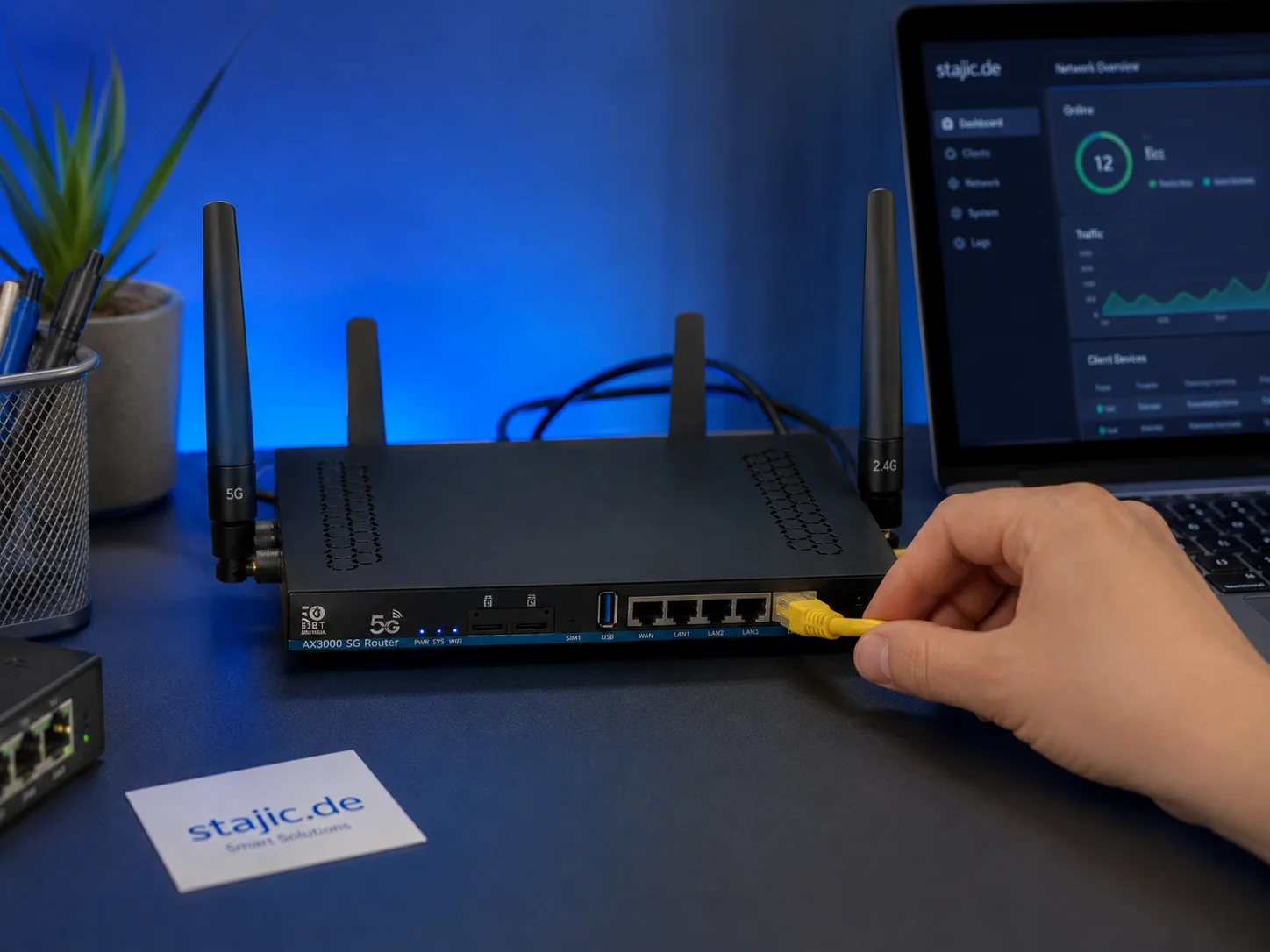
Warum ein 5G-OpenWrt-Router ein smartes Upgrade für Gaming, Streaming und mobiles Arbeiten sein kann
Ein 5G-OpenWrt-Router wie der ZBT Z8102AX ist mehr als eine einfache Internetbox. Für Gaming, Streaming, mobiles Arbeiten und Backup-Internet kann er zu einer flexiblen Netzwerkplattform mit 5G-Konnektivität, externen Antennen, Dual-SIM-Potenzial und mehr Kontrolle als viele geschlossene Consumer-Router werden.
Audio-EQ-Minimalismus: Kleine Änderungen, die die Hörbarkeit von Schritten verbessern
EQ kann helfen, aber starke Kurven zerstören oft Entfernungs- und Richtungshinweise. Nutze minimale Anpassungen, um Schrittgeräusche zu verbessern, ohne den Ton in Brei zu verwandeln.
Router-Checkliste für Gaming: Die Einstellungen, auf die es wirklich ankommt
Die meisten Router-Optimierungen helfen nicht. Diese Einstellungen schon: Warteschlangenmanagement unter Last, stabiles WLAN-Verhalten und das Vermeiden von Funktionen, die Latenz oder Instabilität verursachen.
TV Local Dimming-Optimierung für Spiele: Details erhalten ohne Flimmern
Local Dimming kann den Kontrast verbessern oder die Stabilität durch Pumping und Crush ruinieren. Nutzen Sie diese praktische Abstimmungsreihenfolge, um Details und lesbare Highlights ohne Flimmern zu erhalten.
Ruckler-Fixes, die halten: Das Stabilität-zuerst-Playbook
Die meisten Fixes gegen Ruckler scheitern, weil sie die Triage überspringen. Nutze dieses Playbook: Ruckler-Typ identifizieren, Pacing stabilisieren, Spikes reduzieren, dann die Grafik zuletzt anpassen.
Komfort zu Kontrolle: Warum Ergonomie das Zielen mehr verbessert, als du denkst
Ergonomie ist nicht optional. Ermüdung verändert Griff, Timing und Präzision. Nutzen Sie eine einfache Komfort-Basis, damit Ihre Kontrolle über Stunden hinweg konsistent bleibt.