
Corriger l'input lag : ce qui améliore réellement le ressenti en jeu
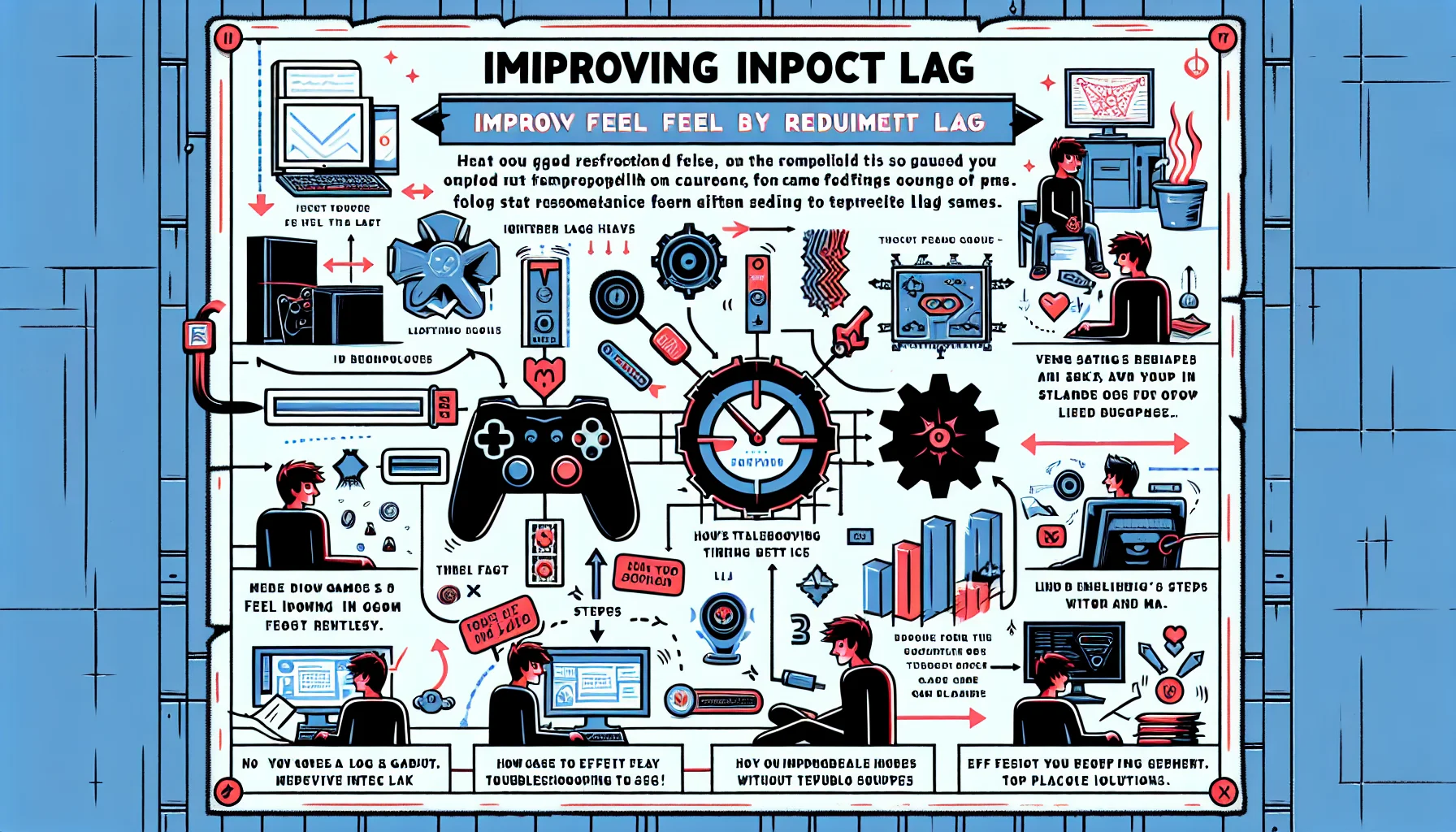
L'input lag est l'un des problèmes les plus frustrants du jeu vidéo car il rompt la confiance entre vos mains et l'écran. La visée semble en retard, les mouvements paraissent lourds et même les actions simples perdent en précision. Beaucoup de joueurs appellent cela de la lenteur, mais cette description est trop vague pour corriger quoi que ce soit. L'input lag est mieux compris comme un problème de timing quelque part dans la chaîne entre l'entrée et la réponse visible.
La mauvaise façon d'aborder le problème est de chercher un réglage miracle. La méthode utile consiste à le traiter comme un problème de chaîne. Le retard peut s'accumuler dans le périphérique, le système d'exploitation, le moteur de jeu, la file d'attente de rendu, le chemin d'affichage et, dans certains cas en ligne, même la couche de connexion. C'est pourquoi ce sujet s'inscrit dans la structure plus large de Fix. Un bon point de départ pratique est la logique derrière les Fix Playbooks : stabiliser le système d'abord, puis ajuster, puis mettre à niveau.
Pourquoi l'input lag semble pire que le chiffre brut
L'input lag semble pire que de nombreuses mesures techniques car les erreurs de timing sont immédiatement visibles pour le joueur. Même un retard modéré peut rendre un jeu peu fiable. Vous réagissez à temps, mais l'écran répond trop tard. C'est pourquoi le sujet se connecte naturellement à la Réactivité. Une bonne réactivité n'est pas seulement une question de vitesse sur le papier. C'est le sentiment que votre action devient un résultat stable et crédible sans friction.
C'est aussi pourquoi les joueurs confondent souvent l'input lag avec d'autres problèmes. Un jeu peut tourner à des fréquences d'images élevées tout en semblant retardé. Une configuration peut avoir un ping correct et pourtant sembler mauvaise localement. Si le frame pacing est instable, si l'écran ajoute un traitement caché ou si le système met trop de travail en mémoire tampon, le résultat ressemble à un contrôle retardé. C'est pourquoi cette page doit être lue en parallèle avec la Fluidité plutôt que comme une simple recherche de réglage isolé.
Où le retard s'accumule réellement
Un modèle mental pratique est simple : du clic au photon. Votre signal commence au niveau de la manette, de la souris ou du clavier. Il traverse ensuite le système d'exploitation, le jeu, le pipeline de rendu, le chemin de sortie du GPU et enfin l'écran. Si une partie de ce chemin ralentit, utilise trop de mémoire tampon ou se comporte de manière incohérente, l'ensemble de l'installation semble plus lourd qu'il ne devrait l'être.
- Le timing du périphérique d'entrée et la stabilité de la connexion.
- La charge système en arrière-plan, les overlays, les modes d'alimentation et les pics de l'ordonnanceur.
- Le comportement du moteur de jeu sous charge.
- La profondeur de la file d'attente de rendu et la mise en mémoire tampon.
- Le traitement de l'affichage, la sélection d'un mauvais mode ou l'ajout d'améliorations d'image.
- L'instabilité en ligne qui peut ressembler à un contrôle retardé pendant les matchs.
C'est important car les joueurs blâment souvent la dernière chose qu'ils ont changée au lieu du véritable goulot d'étranglement. Une nouvelle souris ne résoudra pas un chemin d'affichage mal configuré. Un moniteur rapide ne cachera pas un frame pacing instable. Une manette à faible latence ne réparera pas un système qui continue de saccader sous la charge en arrière-plan. Un bon diagnostic précède l'ajustement.
L'ordre de correction qui améliore réellement le ressenti
La plupart des joueurs perdent du temps car ils ajustent avant de stabiliser. Le meilleur ordre est simple. Supprimez d'abord les retards évidents dans le chemin d'affichage. Stabilisez ensuite les frametimes. Réduisez ensuite la mise en mémoire tampon inutile. Ce n'est qu'après cela qu'il est logique de tester des réglages de latence plus fins ou du nouveau matériel. Cet ordre est important car la source de retard la plus importante doit toujours être corrigée en premier.
- Activez le mode jeu ou le mode faible latence correct sur le moniteur ou le téléviseur.
- Désactivez les fonctions de traitement d'image qui ajoutent du retard.
- Utilisez une limite de FPS que vous pouvez réellement maintenir au lieu de pics instables.
- Réduisez les overlays, les hooks d'enregistrement et la charge inutile en arrière-plan.
- Vérifiez si le jeu ou le pilote met trop d'images en mémoire tampon à l'avance.
- Testez les changements un par un au lieu d'accumuler les suppositions.
- Évaluez seulement ensuite les mises à niveau de périphériques ou de matériel.
C'est à cette étape intermédiaire que de nombreuses configurations échouent. Des frametimes instables ressemblent souvent à du lag, même lorsque la fréquence d'images moyenne semble élevée. C'est pourquoi les joueurs qui tentent de corriger un contrôle retardé devraient également prêter attention aux problèmes de timing associés sous Types de Saccades. Une configuration qui saccade sous la charge peut sembler en retard même lorsque la latence brute semble acceptable.
Input lag local contre retard en ligne
Une erreur courante consiste à confondre l'input lag local avec le retard réseau. Le lag local est ce qui se passe avant que l'image n'atteigne votre écran. Le retard réseau est ce qui se passe entre votre système et le serveur. Dans les matchs réels, les deux peuvent se cumuler en un seul ressenti négatif, c'est pourquoi les joueurs se trompent souvent sur la source. Si la configuration semble correcte hors ligne mais lourde en ligne, le problème peut être partiellement lié à la connexion plutôt que purement local.
C'est là qu'une approche de correction plus large est utile. Si le jeu en ligne semble incohérent, il est logique de relier ce sujet aux Paramètres de Routeur Importants. Un timing local propre est essentiel, mais un comportement réseau instable peut tout de même nuire au ressenti du contrôle de manière similaire à première vue. Un bon diagnostic sépare les deux avant de suggérer des solutions.
Pourquoi le matériel compte une fois la base corrigée
Le matériel compte, mais il compte dans le bon ordre. Un meilleur moniteur, une implémentation sans fil plus propre, une manette plus performante ou un routeur plus stable peuvent tous améliorer le résultat. Mais aucun d'entre eux ne doit être traité comme la première réponse à un système mal réglé. Le rôle approprié du matériel est de renforcer une chaîne déjà stable, et non de masquer une mauvaise configuration. C'est pourquoi cette page devrait naturellement mener vers le Matériel seulement après que la base pratique a été réparée.
La logique plus large de Figure Rocks devient utile ici. Expérience explique ce que le joueur ressent. Réparation donne un ordre de réparation. Équipement aide à améliorer la chaîne une fois que les véritables goulots d'étranglement sont compris. Cette structure est précisément ce qui rend un article sur l'input lag utile plutôt que générique.
La conclusion pratique
Pour corriger l'input lag, arrêtez de chercher un bouton miracle et commencez à vous demander où le timing est perdu. Ce changement transforme les ajustements aléatoires en un diagnostic utile. Cela fait également de cette page un véritable nœud pilier : non pas un tas d'astuces, mais un guide qui explique le problème, montre l'ordre de réparation et s'intègre naturellement dans la structure plus large du portail.
Une bonne sensation de jeu repose sur un timing stable, des priorités claires et des tests rigoureux. C'est ce qui restaure le contrôle, et c'est ce qui rend l'input lag corrigible en pratique.
Related Articles
Chaîne de l'input lag en profondeur : où le retard s'accumule réellement (du clic au photon)
L'input lag est une chaîne : périphérique, OS, boucle de jeu, file d'attente de rendu, affichage. Découvrez où le retard s'accumule et comment le réduire en stabilisant le timing et en supprimant les traitements cachés.
Kill Switch pour charge en arrière-plan : Empêchez les superpositions, la synchronisation et les analyses de gâcher le ressenti
Si votre ressenti change d'un jour à l'autre, la charge en arrière-plan est le suspect principal. Utilisez cette checklist kill-switch pour éliminer les coupables habituels et stabiliser les frametimes.
La chaîne de l'input lag : d'où vient réellement le retard (de bout en bout)
L'input lag est une chaîne, pas un seul chiffre. Apprenez où le retard s'ajoute, de l'appareil à l'écran, et l'ordre pratique pour réduire le retard que vous ressentez réellement.
Réduire l'input lag rapidement (PC & Console) : La checklist anti-placebo
Arrêtez de courir après les mythes. Cette checklist cible les causes réelles de la sensation de lourdeur : traitement de l'affichage, rythme instable, mise en mémoire tampon de la file d'attente de rendu et pics d'activité en arrière-plan.
Corriger l'input lag rapidement : La checklist sans placebo (Affichage, Timing, Charge en arrière-plan)
Arrêtez de deviner. Cette checklist isole les causes réelles de l'input lag : le traitement de l'affichage, le timing instable et la charge en arrière-plan — dans le bon ordre.
Économie d'énergie USB : la cause cachée des saccades et des déconnexions de la souris
Si la sensation de la souris change de manière aléatoire, l'économie d'énergie USB peut en être la cause. Utilisez cette liste de contrôle pour stabiliser l'entrée USB et stopper les saccades/déconnexions.
Corriger les saccades : comment restaurer un débit d'images stable dans les jeux
Les saccades ne sont pas un problème unique et n'ont pas de solution unique. Ce guide explique comment identifier le schéma, distinguer les causes courantes et rétablir un débit d'images stable sans perdre de temps avec des réglages aléatoires.
Ordre de résolution des saccades : que modifier en premier (pour ne pas perdre de temps)
Les saccades sont un symptôme. L'ordre de résolution importe : triage, stabiliser la cadence, puis ajuster la VRR et les graphismes. Voici la séquence pratique qui fonctionne.
Chaîne de l'input lag en profondeur : où le retard s'accumule (Click to Photon)
L'input lag est une chaîne, pas un simple chiffre. Apprenez où le retard s'accumule, du périphérique à l'écran, et l'ordre de correction pratique qui améliore le ressenti sans effet placebo.
Réparer le réseau : Comment rétablir un jeu en ligne stable dans les jeux
Les problèmes de réseau dans les jeux sont souvent interprétés à tort comme un lag générique. Ce guide explique comment distinguer une réelle instabilité en ligne des problèmes de timing locaux, diagnostiquer ce qui ne va pas réellement et réparer le réseau dans le bon ordre.
Corrections des saccades : l'ordre qui réduit réellement les pics de temps de trame
Les correctifs de saccades fonctionnent lorsque vous les adaptez au type de saccade. Utilisez le bon ordre : identifier, stabiliser, puis optimiser — et non l'inverse.