
120Hz semble moins fluide ? Liste de diagnostic (Mauvais mode, plage VRR, limitations)
Si le 120 Hz semble moins fluide que le 60 Hz, le matériel n'est généralement pas le problème. C'est la base qui l'est. Un rafraîchissement plus élevé révèle un rythme instable, un mauvais mode d'affichage ou le comportement de la plage VRR. Diagnostiquez dans l'ordre et arrêtez de deviner.
Liste de contrôle du diagnostic
- Vérifiez que l'appareil diffuse réellement du 120 Hz (pas seulement sélectionné).
- Activez le Mode Jeu sur la bonne entrée et désactivez le post-traitement.
- Appliquez une limite de FPS stable qui reste dans la plage VRR (si le VRR est activé).
- Si un scintillement apparaît, testez avec le VRR désactivé dans la même scène et privilégiez la stabilité.
- Si les saccades persistent, identifiez le type de saccade (shader/CPU/streaming).
Règle : un Hz plus élevé ne corrige pas un timing instable — il le révèle.
Guides associés
Mode JeuLe bon mode d'abord.
Recettes de limite de FPSStabilisez le timing à des Hz plus élevés.
Diagnostic du scintillement VRRLa plage et les limites comptent.
Types de saccadesIdentifiez la cause réelle.
Related Articles
Capture et superpositions : quand les outils d'enregistrement ajoutent de la latence et des pics
L'enregistrement et les overlays peuvent modifier le timing et le ressenti. Utilisez cette checklist pour isoler la surcharge de capture et maintenir la stabilité des frametimes pendant le streaming ou la création de clips.
Chaîne audio pour le gaming : un chemin propre du jeu aux oreilles
Le positionnement audio s'améliore lorsque la chaîne est propre et stable. Créez un chemin unique : un seul appareil, un seul mode, un traitement minimal, des niveaux cohérents.
Pièges du traitement d'affichage : Les réglages qui ruinent secrètement la clarté et le ressenti
De nombreux écrans sont livrés avec un traitement qui semble ‘agréable’ dans les films mais qui nuit au jeu : latence accrue, artefacts et instabilité. Voici la liste courte à désactiver et pourquoi.
Semaine de la stabilité de l'input : Le plan de 7 jours pour verrouiller un ressenti constant
Votre configuration ne vous semblera pas constante si vous changez cinq variables par jour. Utilisez ce plan de 7 jours pour établir une base de référence, isoler les problèmes et maintenir la stabilité du contrôle.
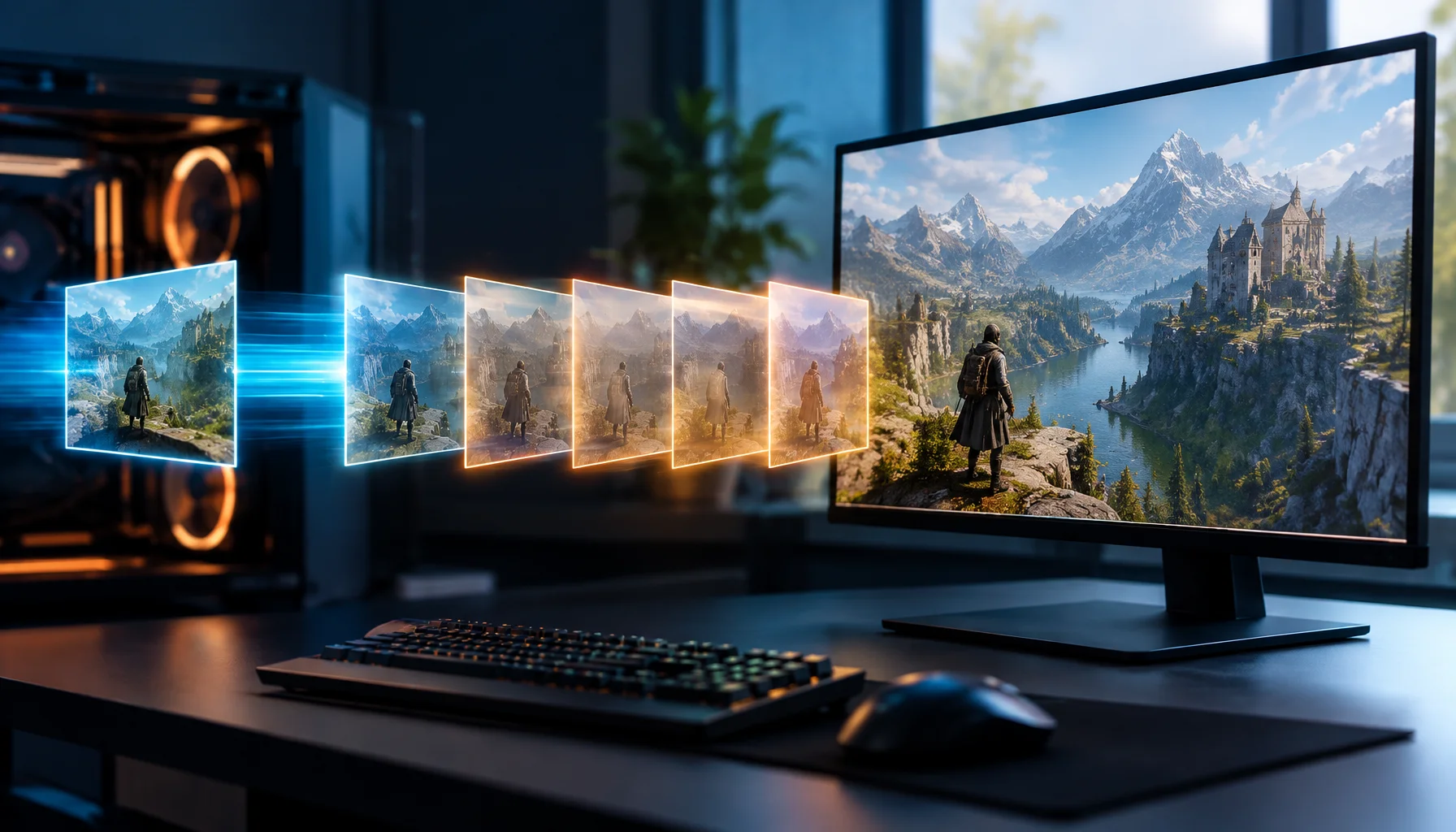
DLSS 4.5 6X : pourquoi 300 FPS ne signifie pas que le jeu rend 300 images
DLSS 4.5 peut générer jusqu'à cinq images supplémentaires pour chaque image rendue de manière traditionnelle sur les GPU de la série RTX 50 pris en charge. Ce guide explique la différence entre les FPS rendus et les FPS affichés, pourquoi les goulots d'étranglement du CPU peuvent être contournés au niveau de la couche de présentation, et pourquoi la latence doit encore être mesurée séparément.
Mythes sur la QoS pour le gaming : ce qui aide, ce qui nuit et la véritable priorité
La QoS n'est pas un bouton magique pour le ‘gaming’. Une bonne gestion des files d'attente réduit la latence en charge. Une mauvaise QoS ajoute de la gigue ou rompt l'équité. Voici la manière stable d'envisager la chose.
Corrections de saccades qui fonctionnent vraiment : arrêtez de chercher des réglages graphiques aléatoires
La plupart des ‘correctifs’ de saccades échouent parce qu'ils ne correspondent pas au type de saccade. Utilisez cet ordre pratique : triage, réduire les pics, stabiliser la cadence, puis ajuster les paramètres.
Placement du routeur pour le gaming : distance et obstacles qui créent des pics
Avant d'acheter un nouveau routeur, corrigez l'environnement. L'emplacement, les obstacles et les interférences créent des pics qui ressemblent à du décalage et à des saccades.
Du confort au contrôle : pourquoi l'ergonomie améliore la visée plus que vous ne le pensez
L'ergonomie n'est pas optionnelle. La fatigue modifie la prise, le timing et la précision. Utilisez une base de confort simple pour que votre contrôle reste constant pendant des heures.
Saccades liées au CPU en profondeur : Pourquoi les FPS peuvent sembler corrects mais le ressenti être horrible
Les pics de processeur créent des temps de trame irréguliers que vous ressentez comme des micro-saccades, une visée lourde et des mouvements incohérents. Apprenez à en reconnaître les signes et l'ordre des correctifs qui restaure une sensation de stabilité.
Test réseau sous charge : le seul résultat qui prédit le ressenti en jeu
Un test de débit ne suffit pas. Le ressenti en jeu dépend de la latence en charge. Utilisez cette méthode de test simple pour révéler les pics, la gigue et le bufferbloat.
Les bases de la plage VRR : pourquoi la même configuration est excellente dans un jeu et mauvaise dans un autre
Le VRR n'est pas magique. Si vos FPS se situent en dehors de la plage VRR, le ressenti devient irrégulier. Apprenez les bases de la plage, le rebond sur les limites et comment rester stable.